2021/9の追加リリース一覧
1.シフト予定表
・シフト予定表(日次)のシフトグループ別画面をExcel出力
・登録したシフトパターンの一括削除
2.勤怠打刻表
・勤怠打刻表(月次表示)とExcel(月次サマリ)に「日別の所定労働計画時間」の時間数を表示
3.登降園打刻表
・出力したExcelに登録した欠席理由を表示
4.基本情報設定
・出力したExcelに職員情報のカスタム項目を表示
シフト予定表
シフト予定表(日次)の担当設定をExcel出力できるようになります!
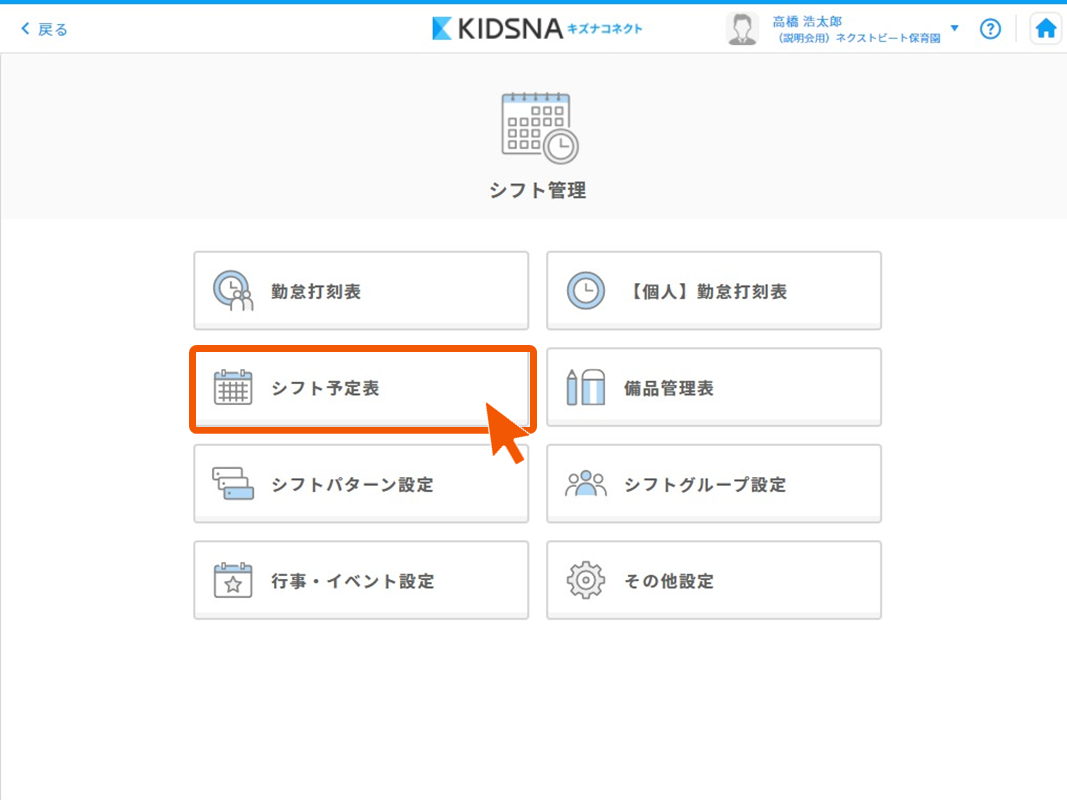
①「シフト予定表」ボタンを押します。
②メニューボタンを押して「日次シフト計画」を選択します。

③「担当設定」ボタンを押します。

④「ダウンロード」ボタンを押して、「シフトグループ」を選択しダウンロードします。

登録したシフトパターンを一括削除する
職員の1か月分のシフトを一括で削除出来るようになります!
①「シフト予定表」ボタンを押します。
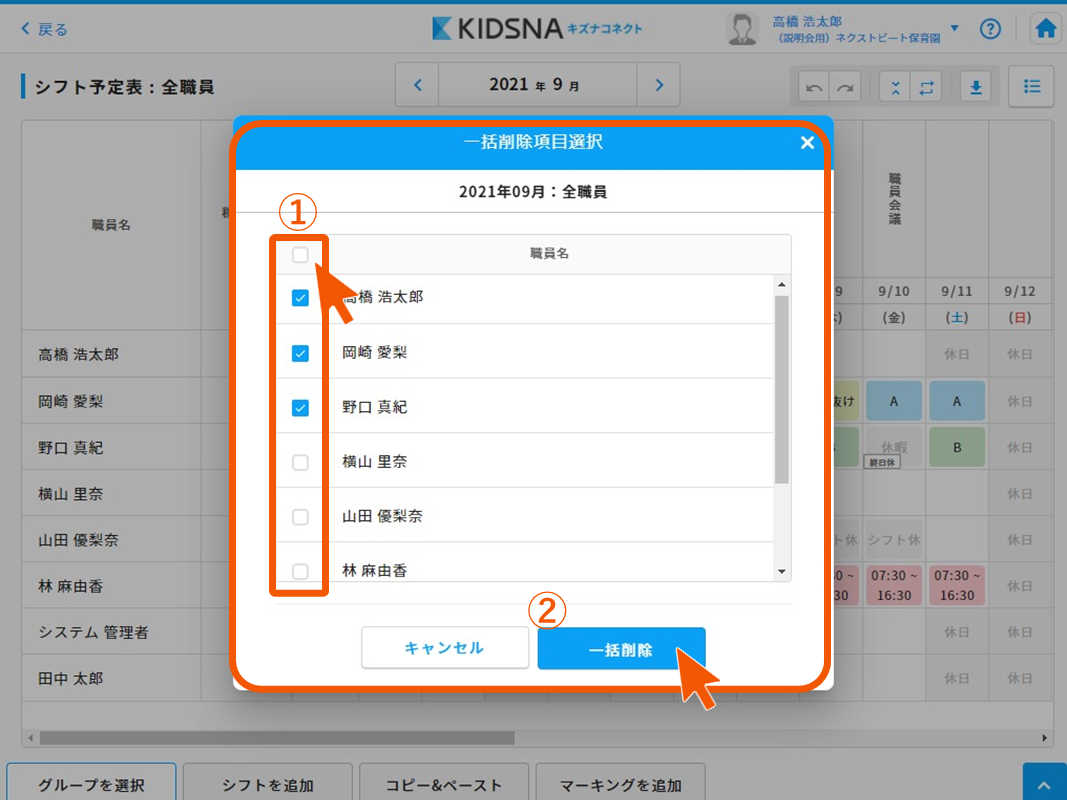
②「メニュー」ボタンを押し、「シフトの一括削除」を選択します。

③取り消したい職員にチェックを入れて「一括削除」ボタンを押します。
その他
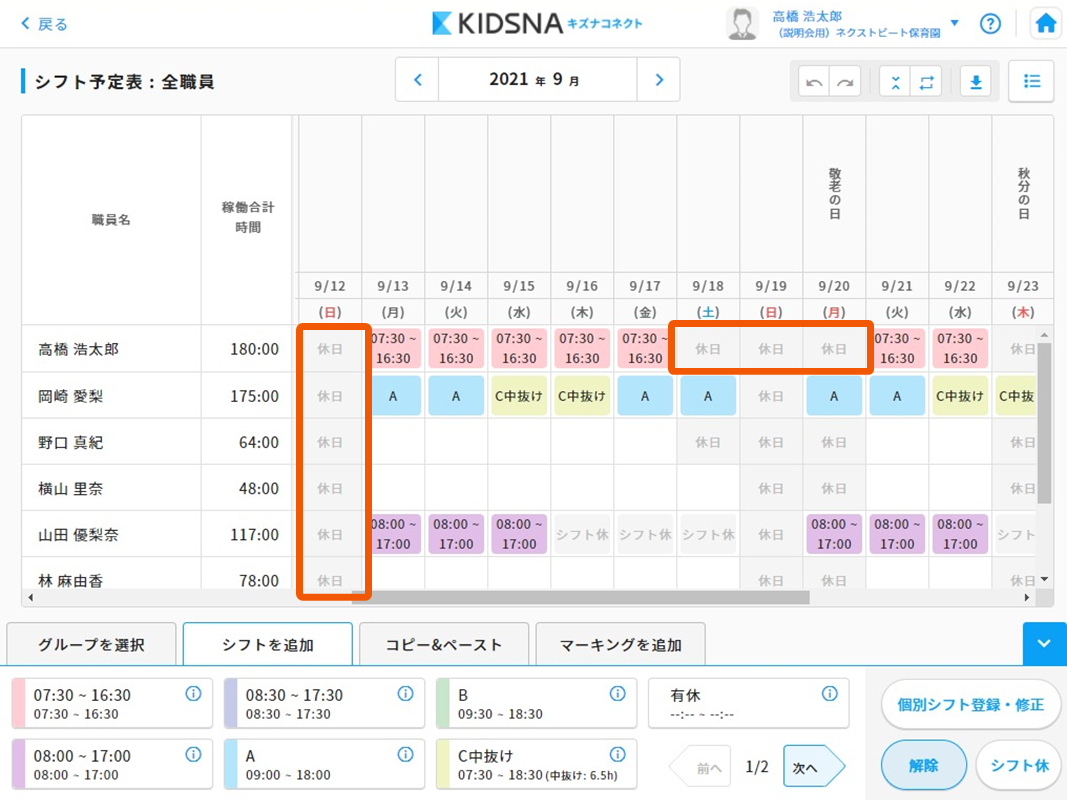
週次シフトパターンは予め設定してある「休日」を除いて取り込まれるようになりました!
休日を園の運用に合わせた設定に変更したい場合は、勤務体系の休日設定と職員の紐づけを行ってください。
勤怠打刻表
勤怠打刻表(月次表示)とExcel(月次サマリ)に「日別の所定労働計画時間」の時間数が表示されるようになります!
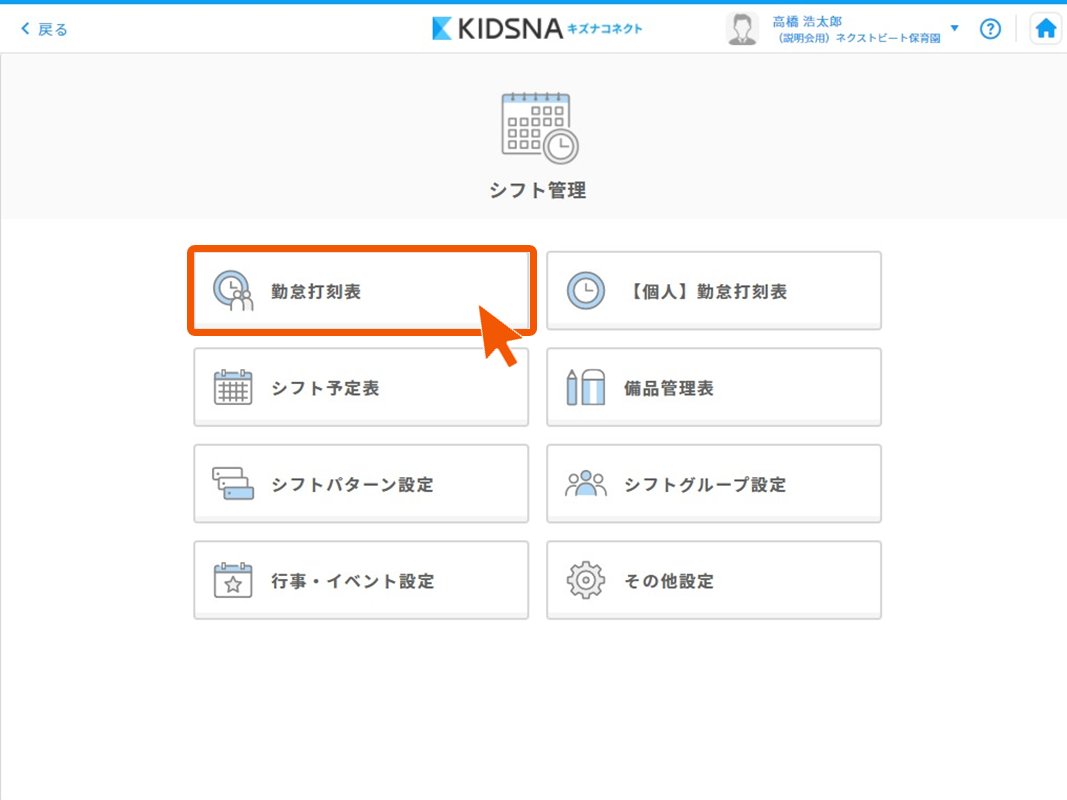
①「勤怠打刻表」ボタンを押します。
②「表示切替」ボタンを押して「月次表示」を選択します。
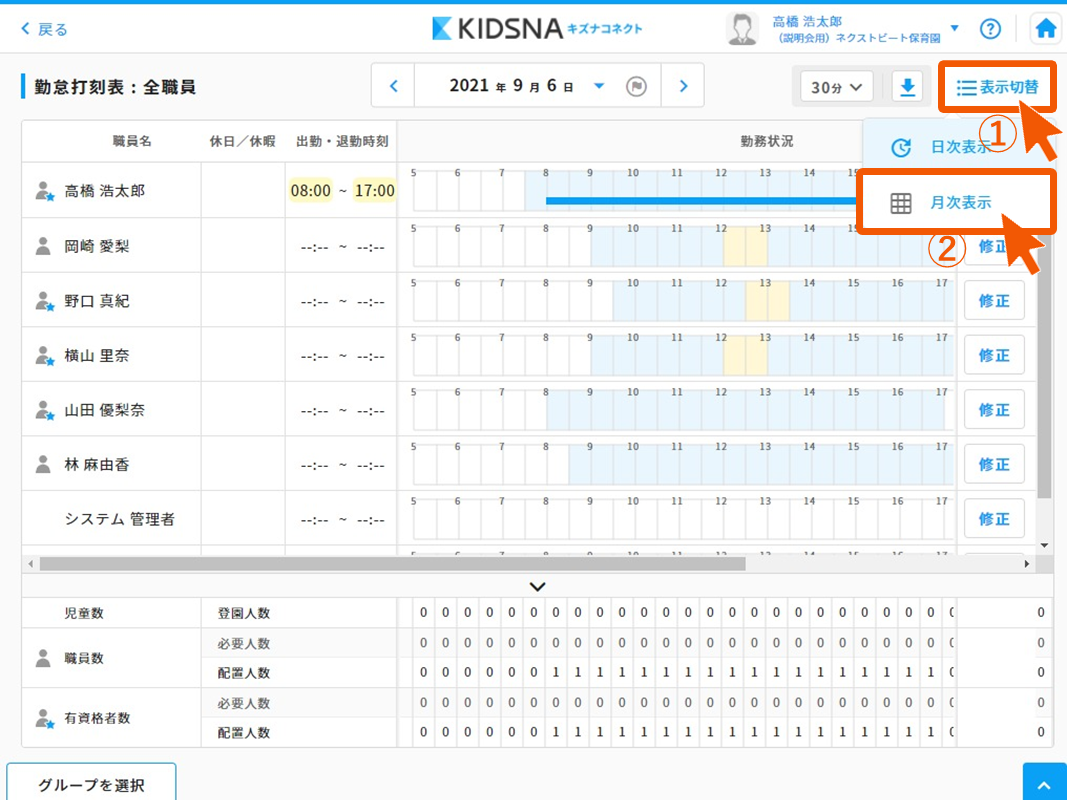
③確認したい日付の「…」ボタンを押すと、その日の所定労働計画時間数が確認できます。
標準フォーマット(月次サマリ)のExcelにも同様の時間数が表示されます。

登降園打刻表
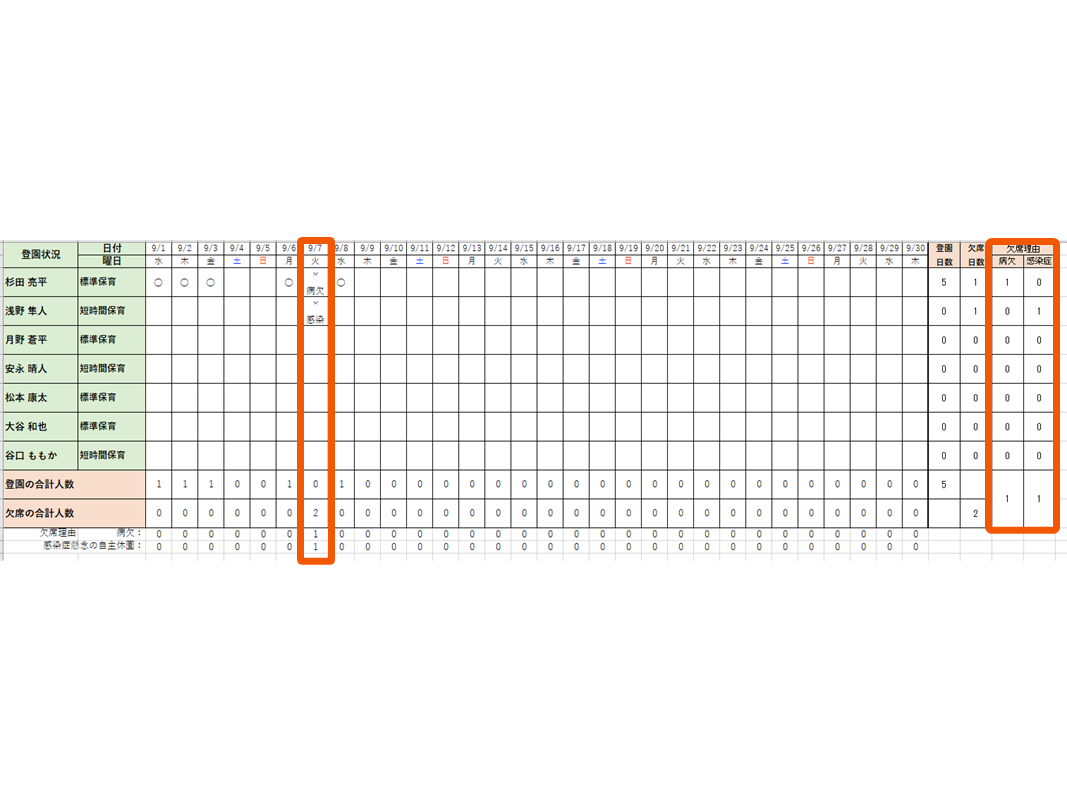
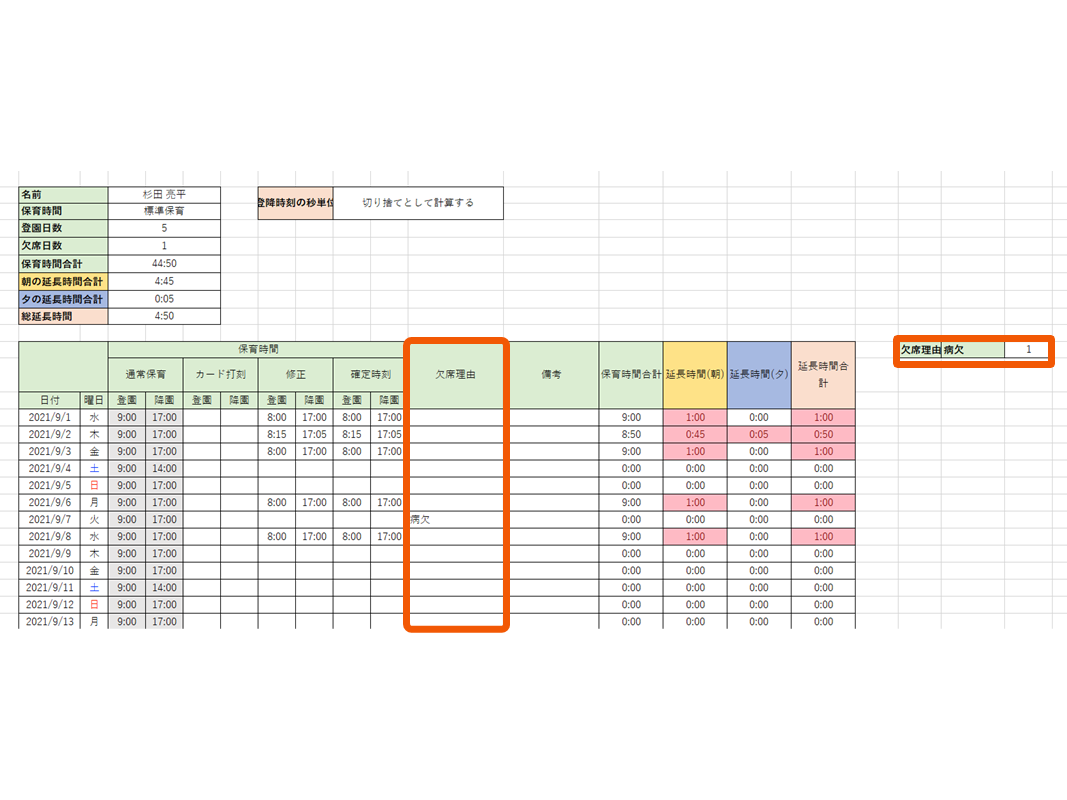
登録した欠席理由と集計結果がダウンロードしたExcelに表示されます!
欠席理由の登録方法は園児の欠席理由を入力するをご確認ください。
①「打刻表」ボタンを押します。
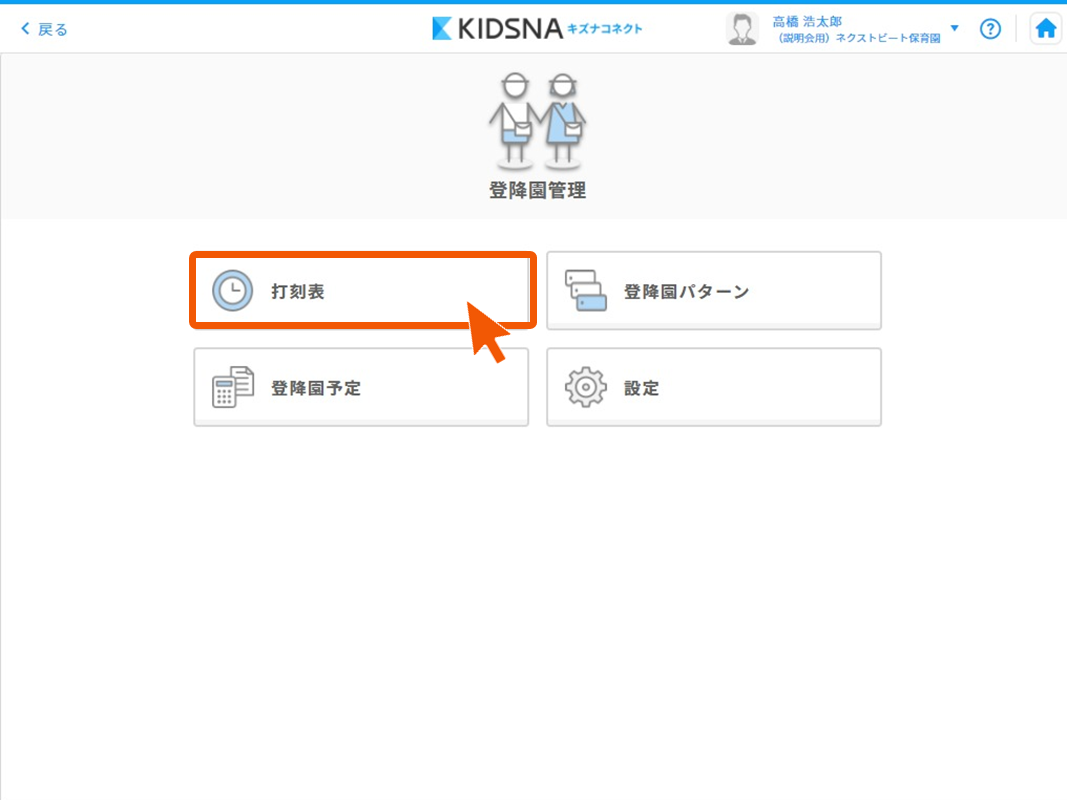
②「ダウンロード」ボタンを押し、ダウンロードします。

③出力したExcelの「登園状況」「個人ページ」に、登録した欠席理由や集計結果が反映されます。
基本情報設定
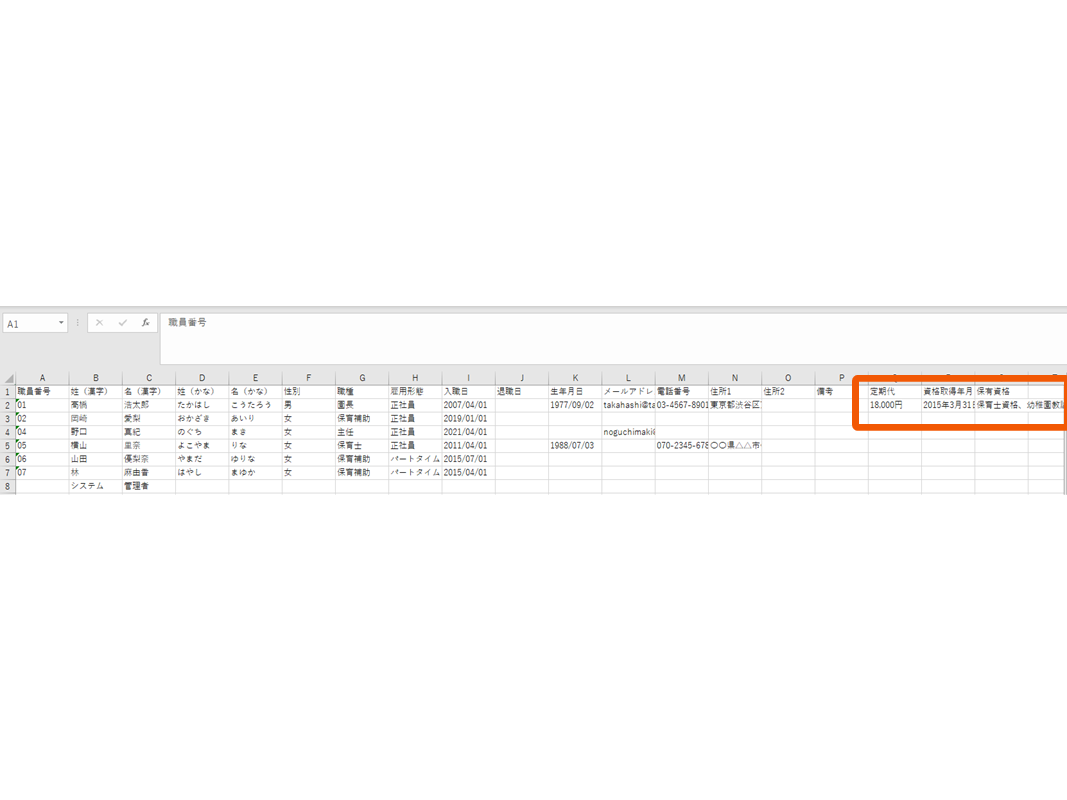
各施設で作成した職員情報のカスタム項目も、Excelに出力できるようになります!
カスタム項目の作成方法は、職員の情報にカスタム入力欄を追加するをご確認ください。
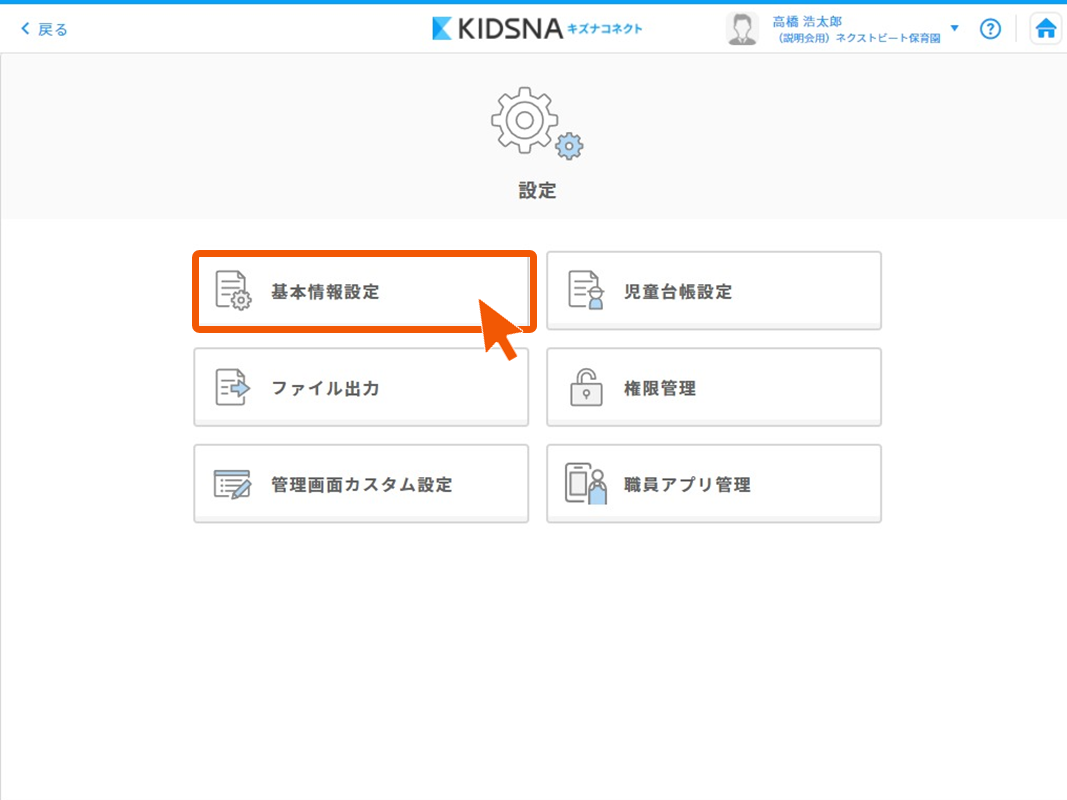
①「基本情報設定」ボタンを押します。
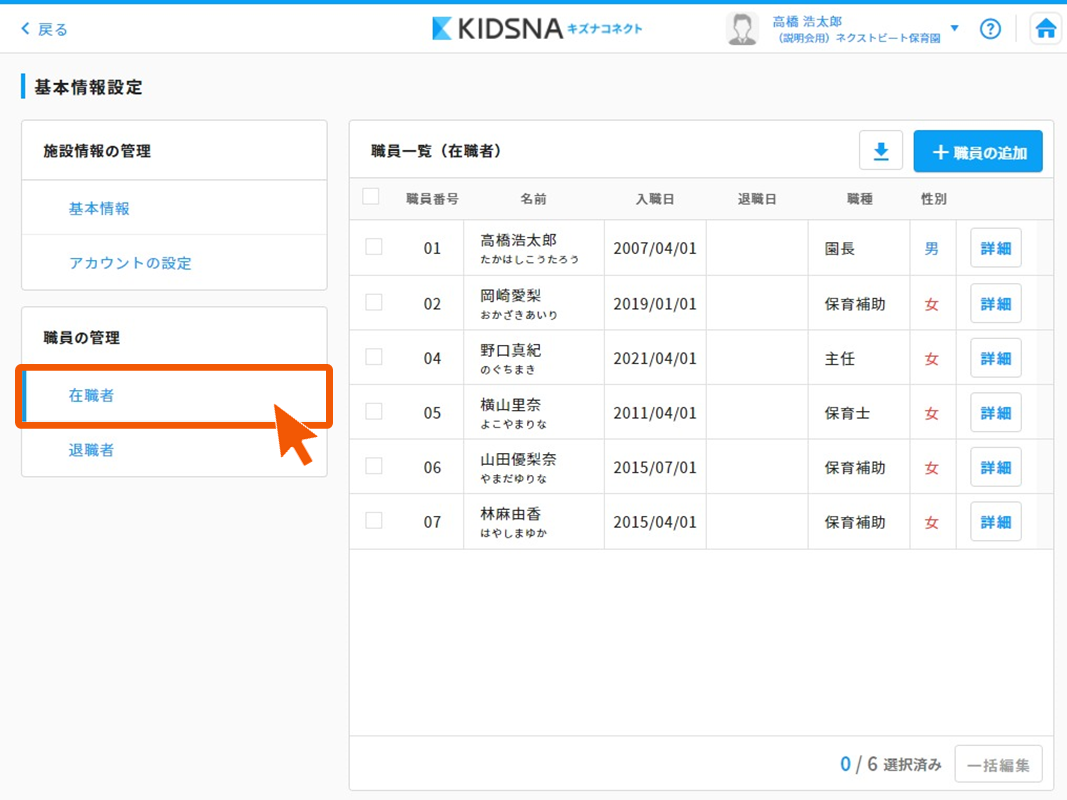
②職員の管理の「在職者」ボタンを押します。
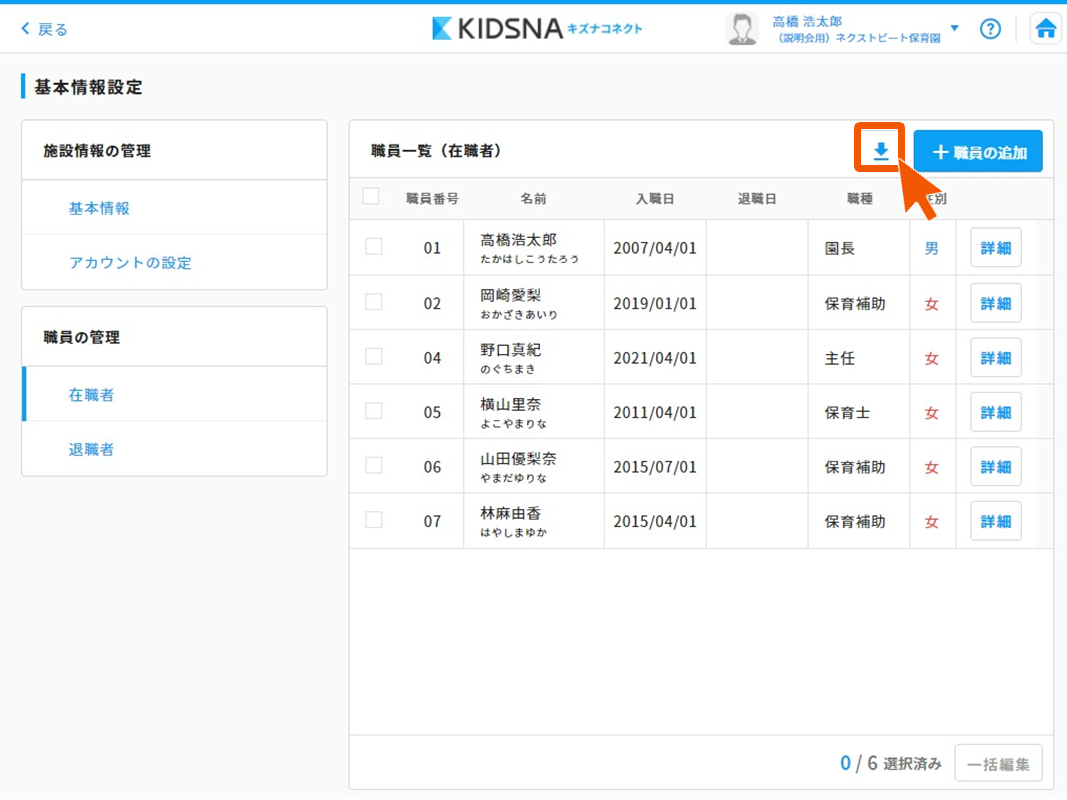
③「ダウンロード」ボタンを押します。
④カスタム項目も出力されます。
9月リリースのご説明は以上になります。