- 保育支援サービス(ログイン前画面)
- 手動打刻機能の追加
- ワークフロー
- 勤怠打刻修正のワークフロー申請
- 労務管理機能
- 時間単位有休のみの取得残数の表示
- 集計データサマリ内の休暇取得日数・時間数の表記定義の統一
- 職員Webアプリ(オプション製品)
- 勤怠打刻修正のワークフロー申請
- 保護者Webアプリ(オプション製品)
- 連絡受付時間の注釈設定
- 施設横断管理ツール(オプション製品)
- 施設共通マスタとして作成した勤務体系を複製
保育支援サービス(ログイン前画面)
手動打刻機能の追加
これまでのICカードでの打刻に加えて、画面上で園児/職員の打刻が出来るようになります!
カードを忘れた場合や、在宅勤務時の打刻におすすめです。
手動打刻画面を表示する
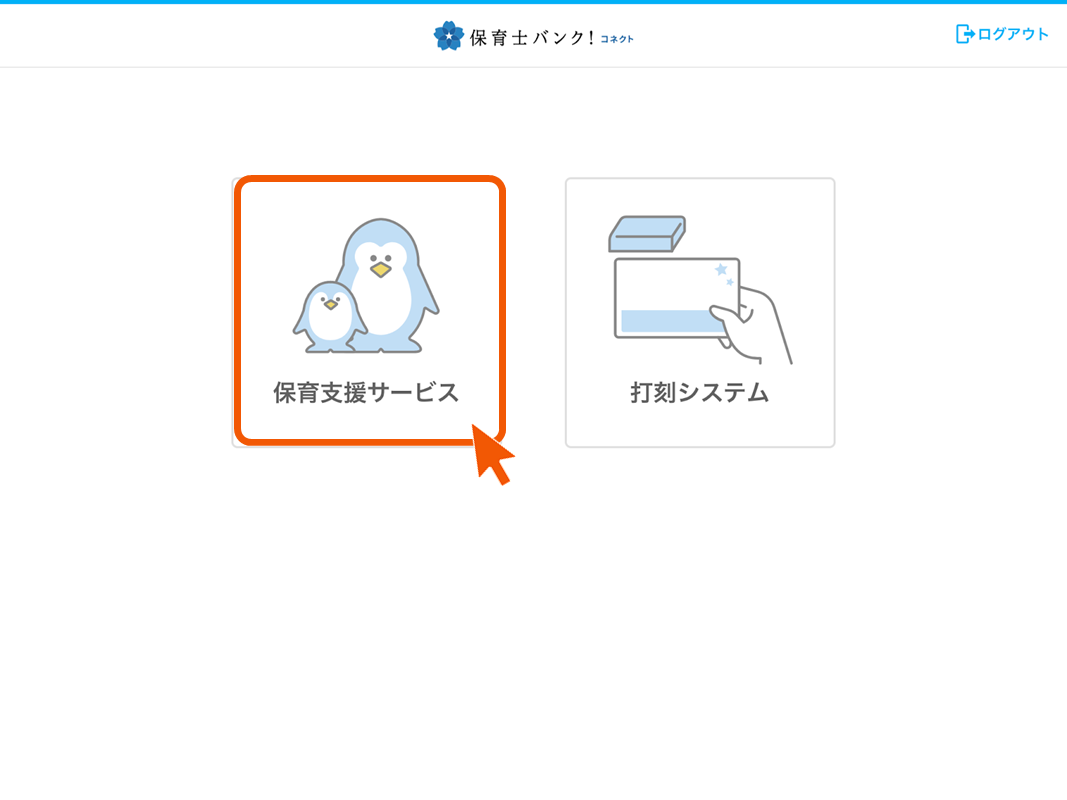
①(iPadアプリを利用の場合)アプリトップで「保育支援サービス」を選択します。
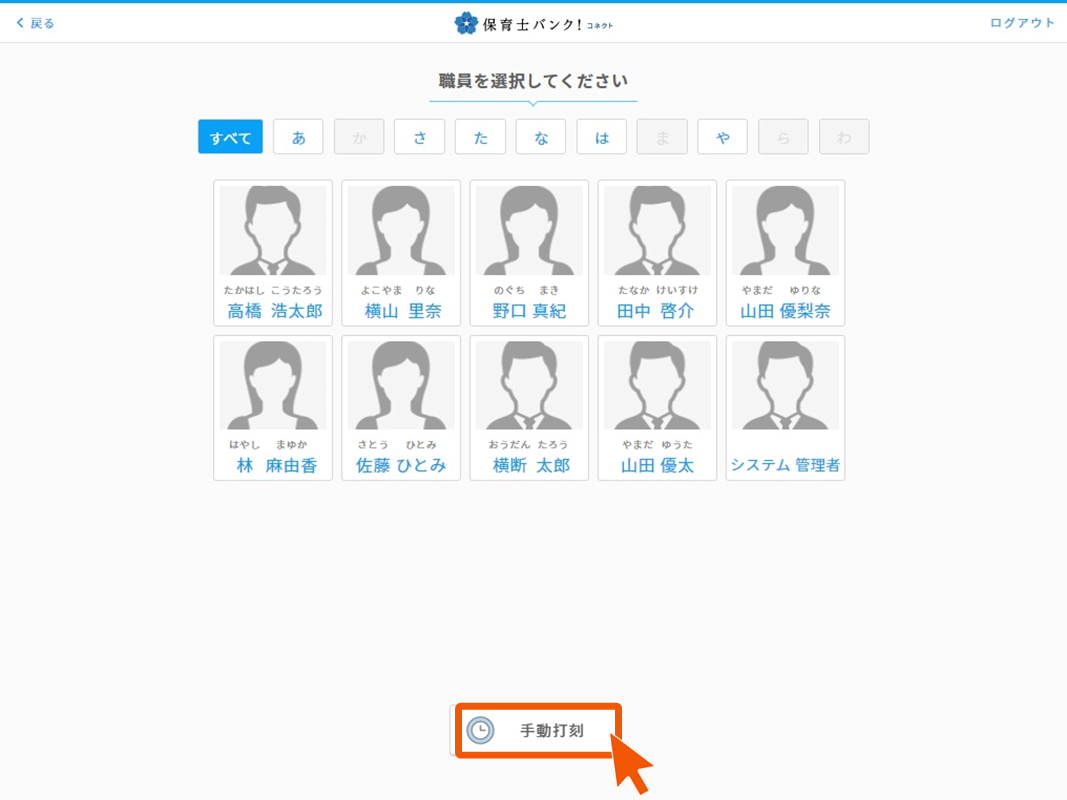
②「保育支援サービス」のトップ、職員の選択画面の「手動打刻」ボタンを押します。
園児を手動打刻する
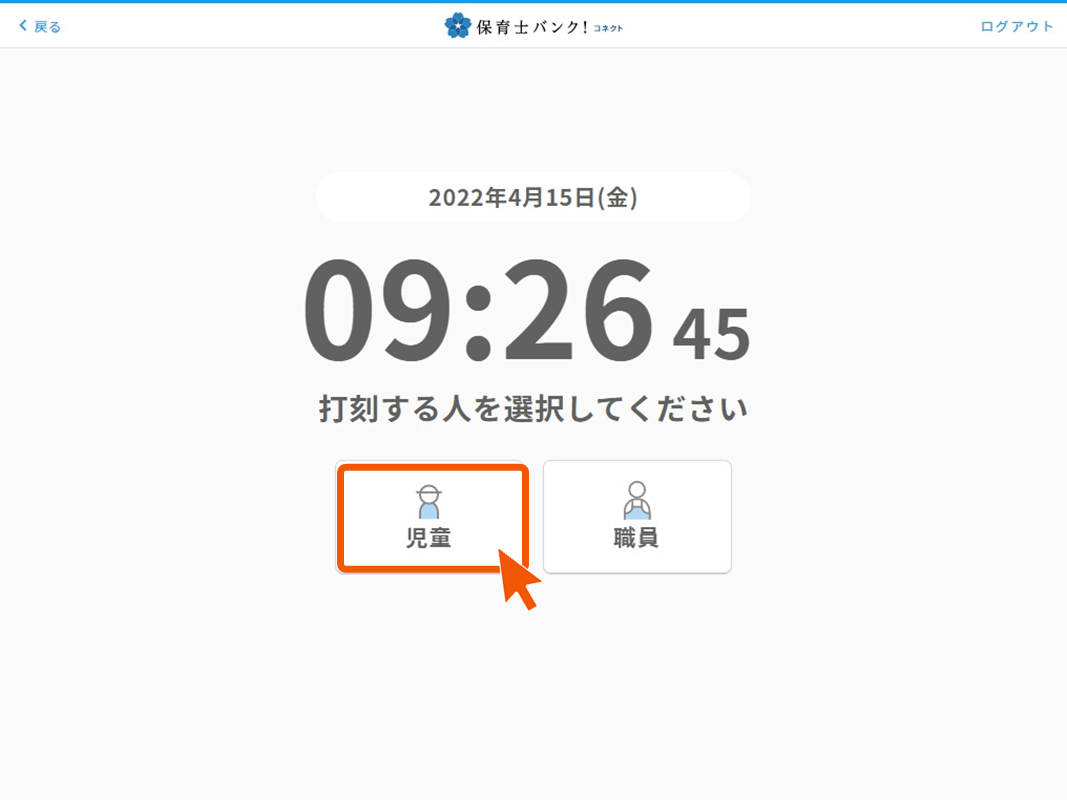
①手動打刻画面で「児童」ボタンを押します。
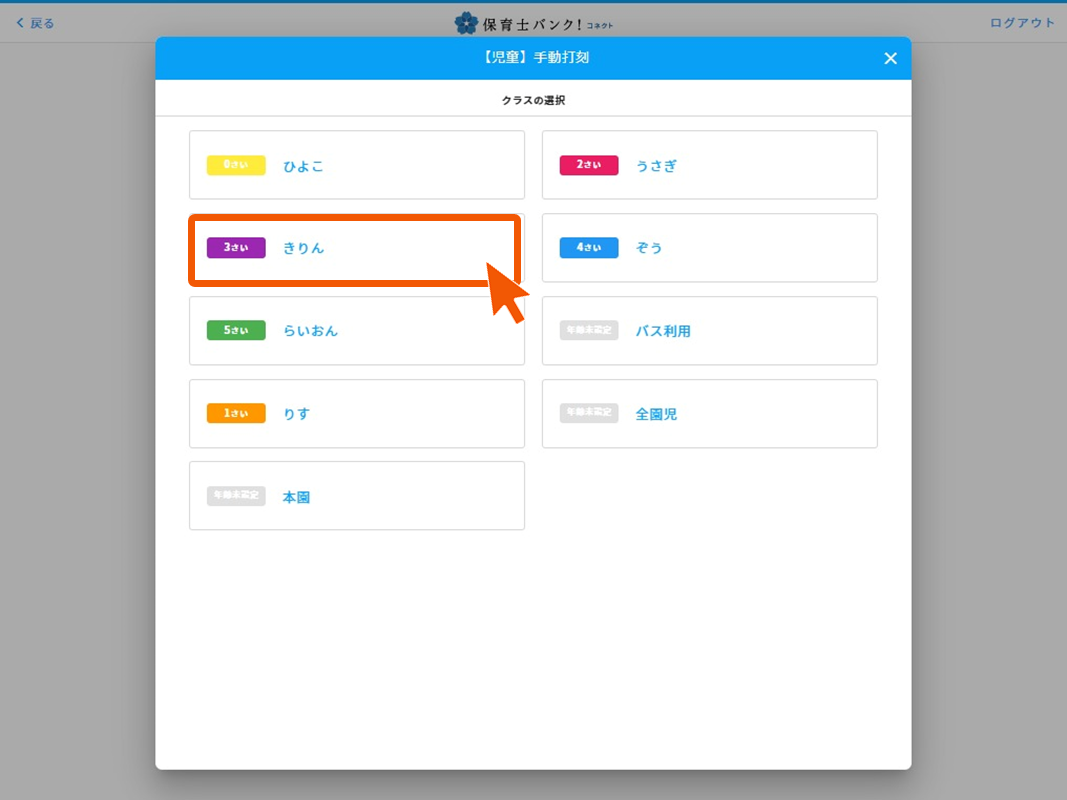
②園児が所属するクラスのボタンを押します。
③園児を選択します。画面上部の平仮名を押すと、ふりがなで絞り込みも可能です。(ふりがなでの絞り込みは児童台帳設定でふりがなを登録している場合のみ、利用できます。)
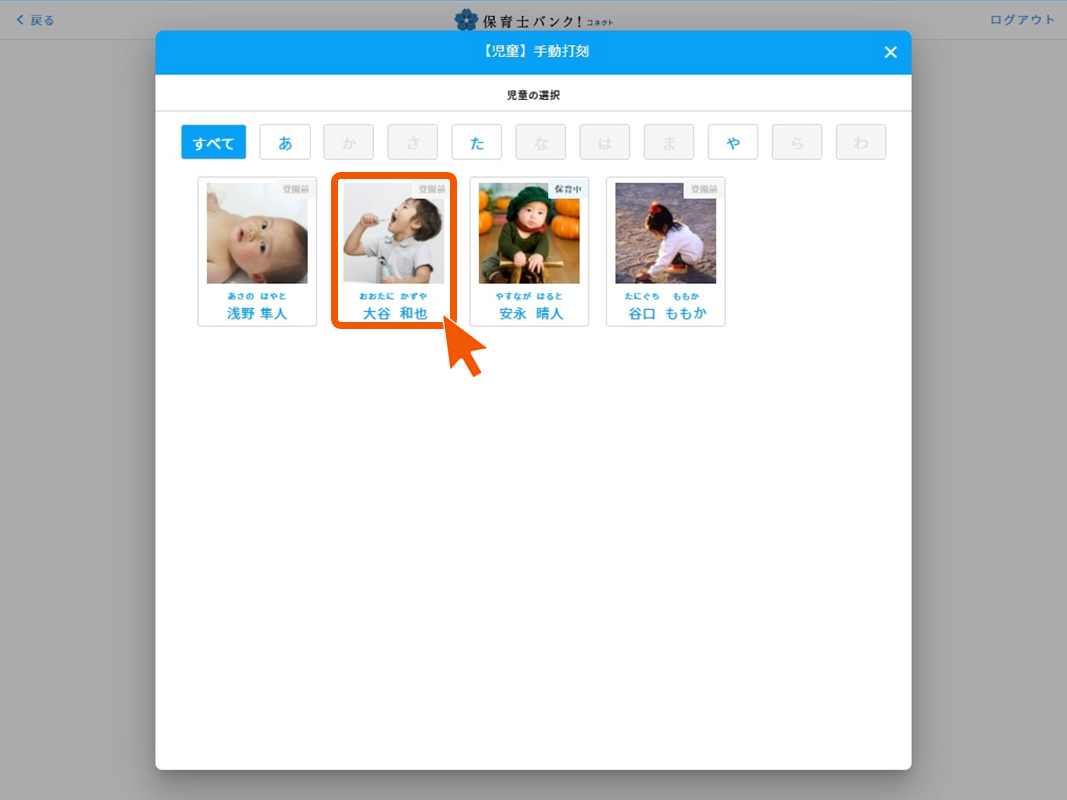
④「登園する」または「降園する」ボタンを押します。(登園前の場合、「降園する」ボタンは押せません。)
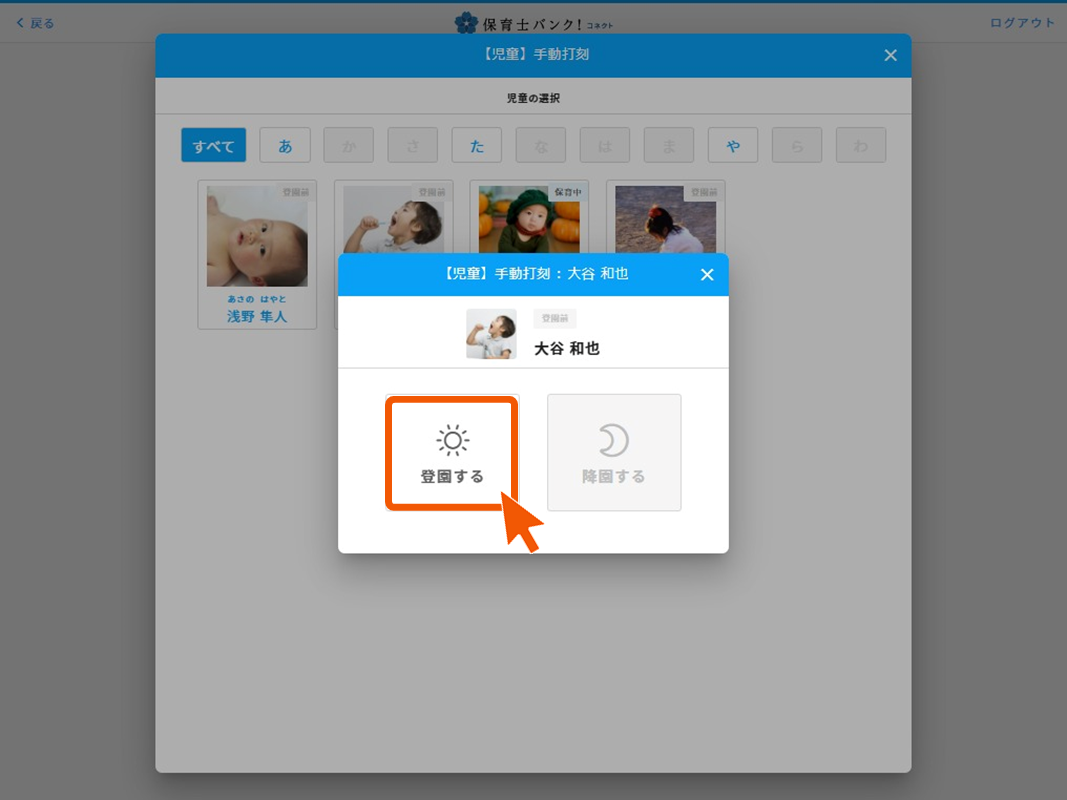
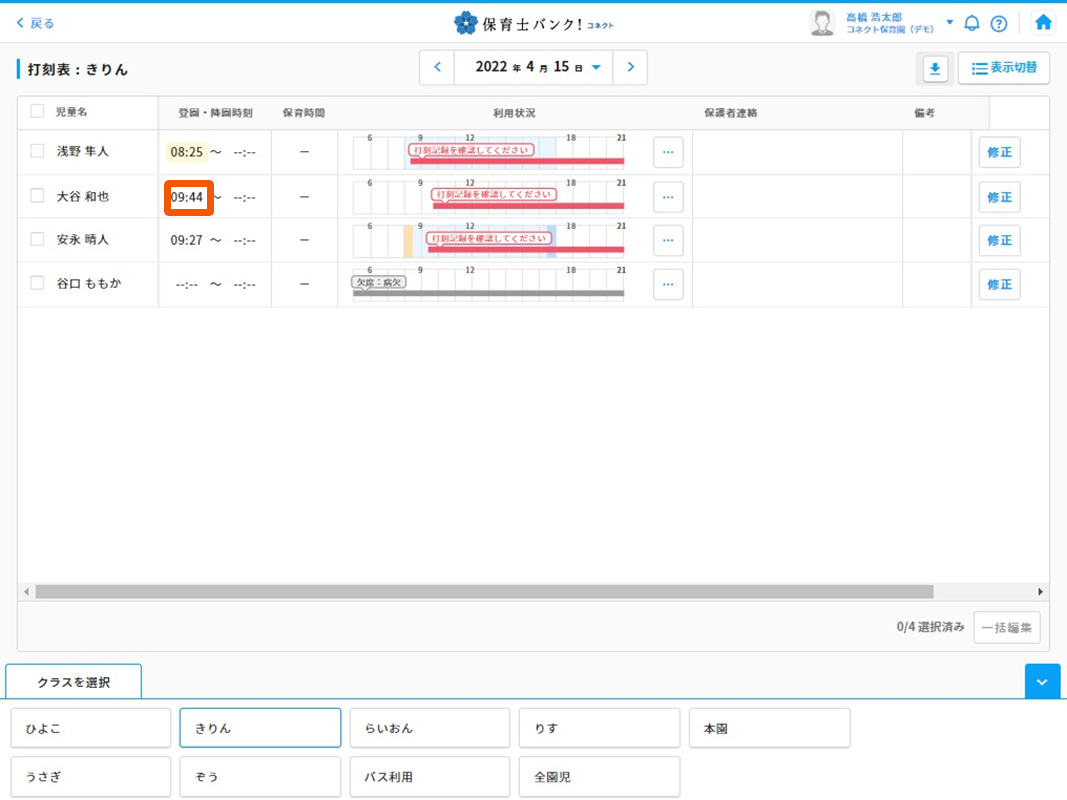
⑤手動打刻ができました。
登降園打刻表にも、打刻時間が反映しています。(カードでの打刻と同様、白背景で表示されます。)
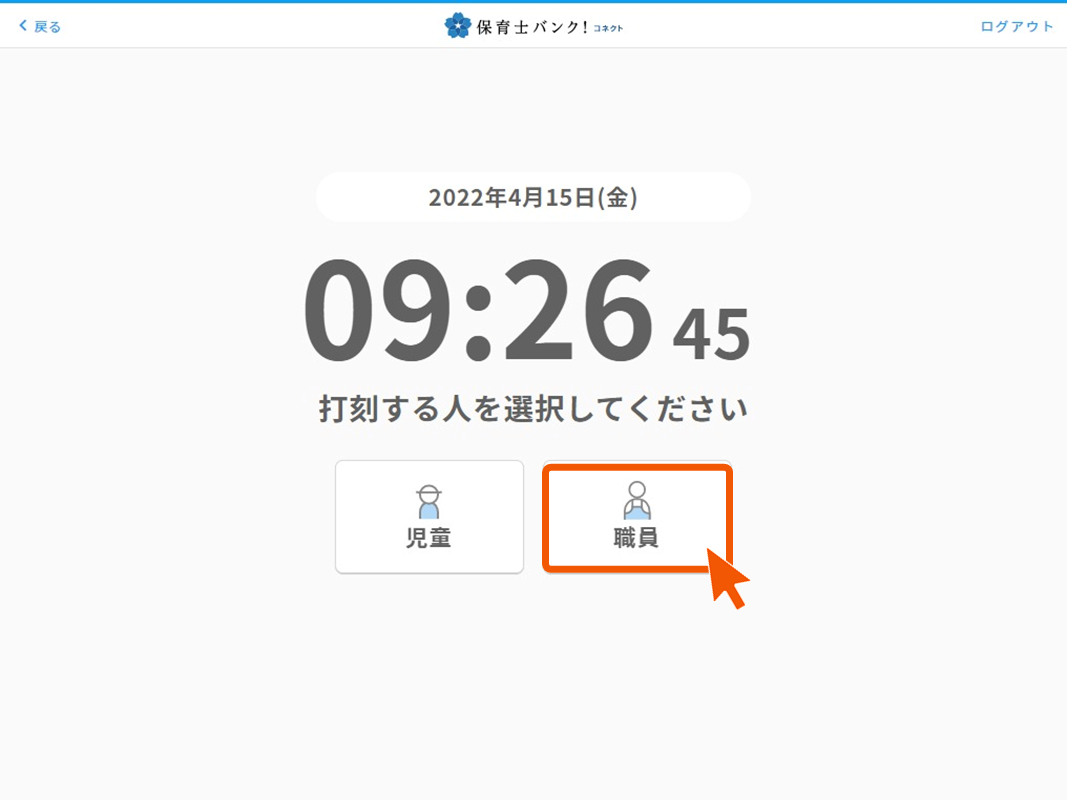
職員を手動打刻する
①手動打刻画面で「職員」ボタンを押します。
②職員を選択します。画面上部の平仮名を押すと、ふりがなで絞り込みも可能です。(ふりがなでの絞り込みは「基本情報設定>在職者」でふりがなを登録している場合のみ、利用できます。)
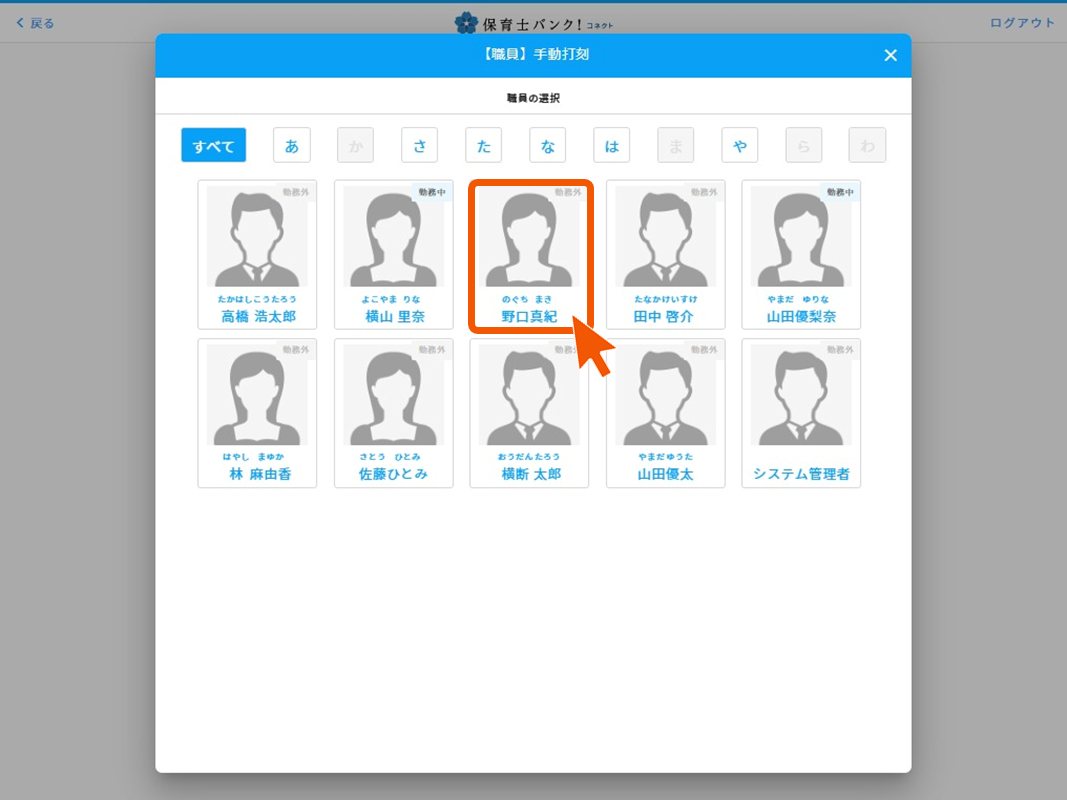
④「出勤する」または「退勤する」ボタンを押します。(出勤前の場合、「退勤する」ボタンは押せません。)
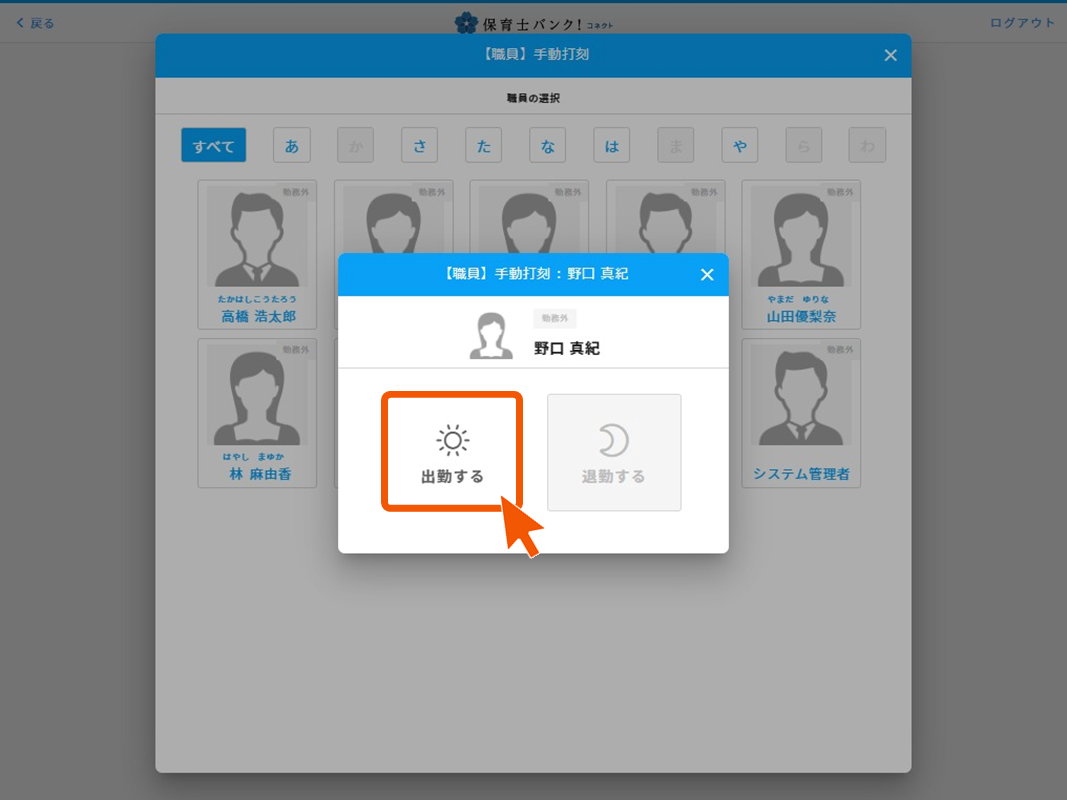
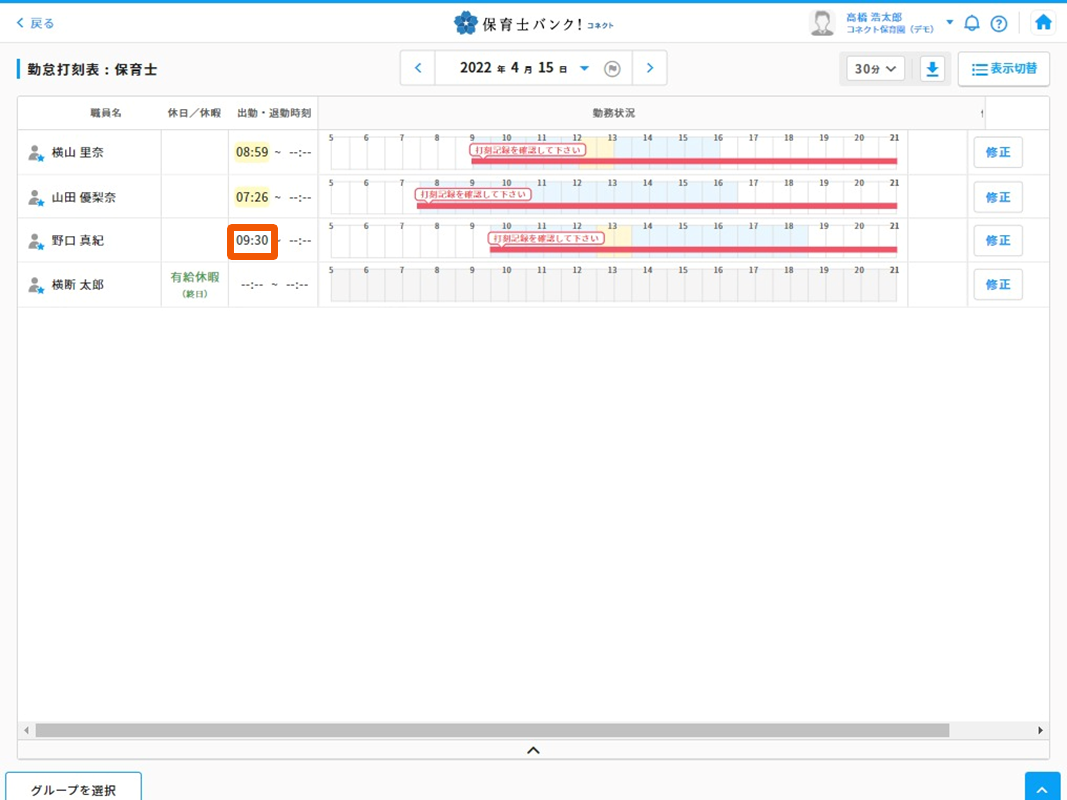
⑤手動打刻ができました。
勤怠打刻表にも、打刻時間が反映しています。(カードでの打刻と同様、白背景で表示されます。)
ワークフロー
勤怠打刻修正のワークフロー申請
打刻修正申請を申請する
①「申請管理」ボタンを押します。
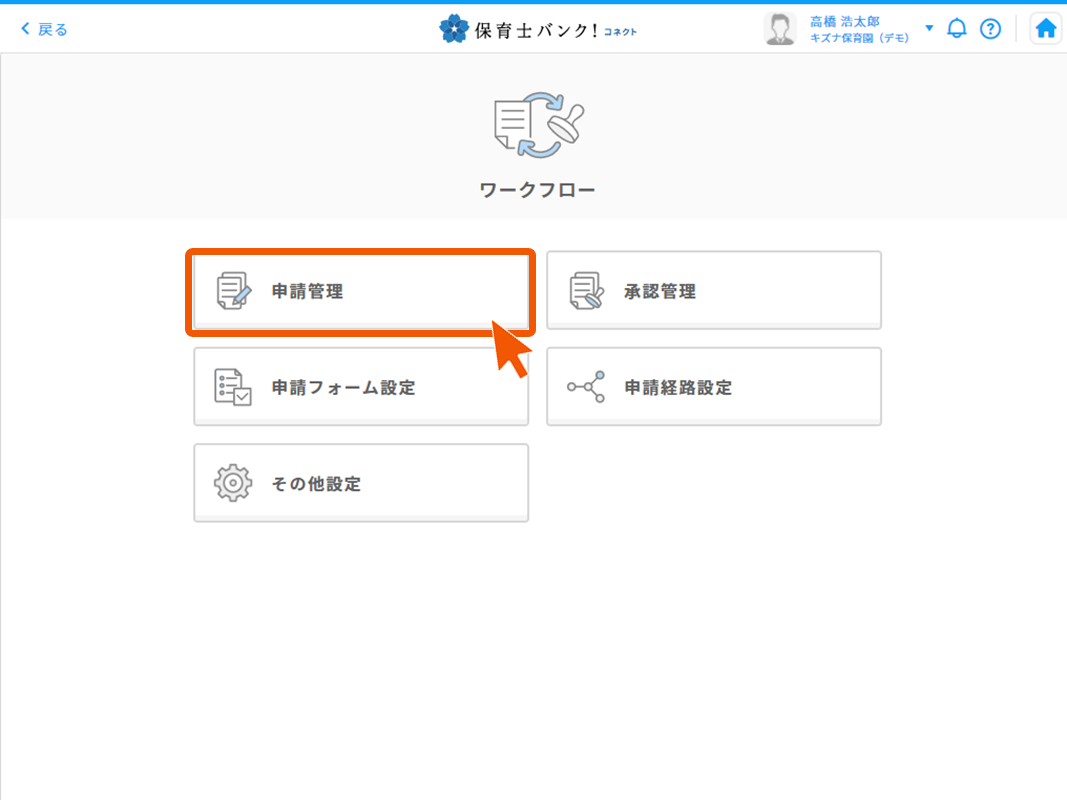
②「+新規申請」ボタンを押します。
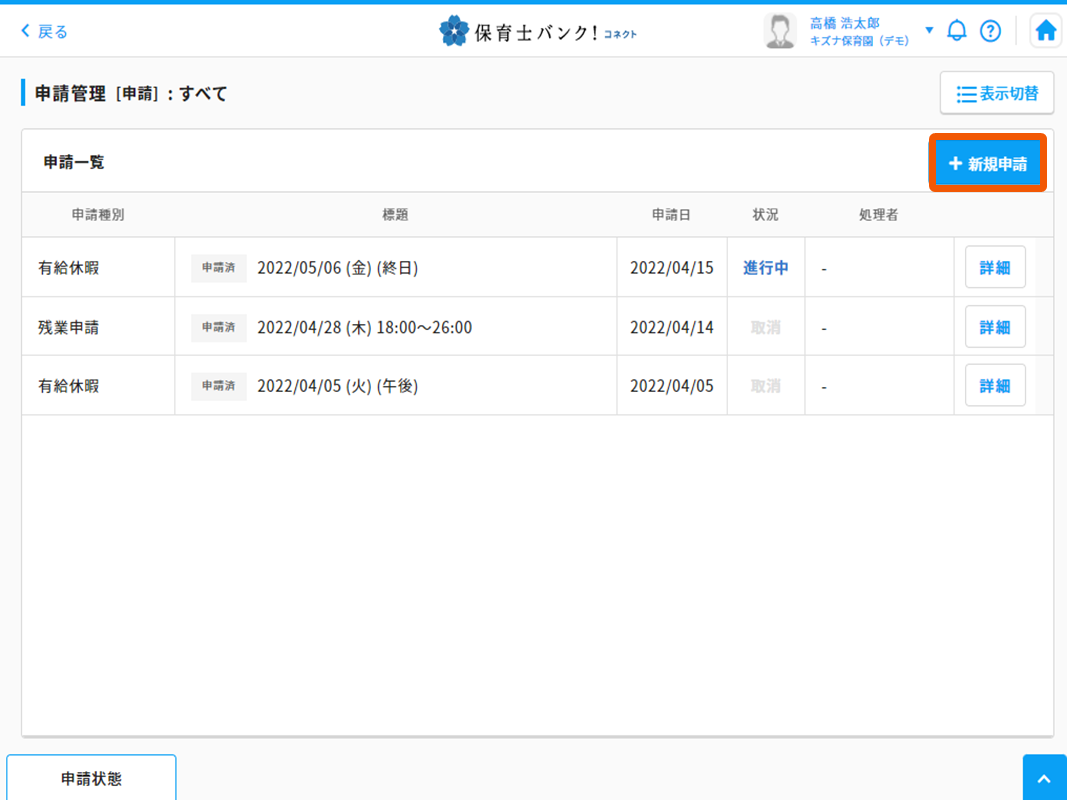
③カテゴリー選択にて「休暇・勤怠関連申請」内の「勤怠打刻修正」を選択し「確定」ボタンを押します。
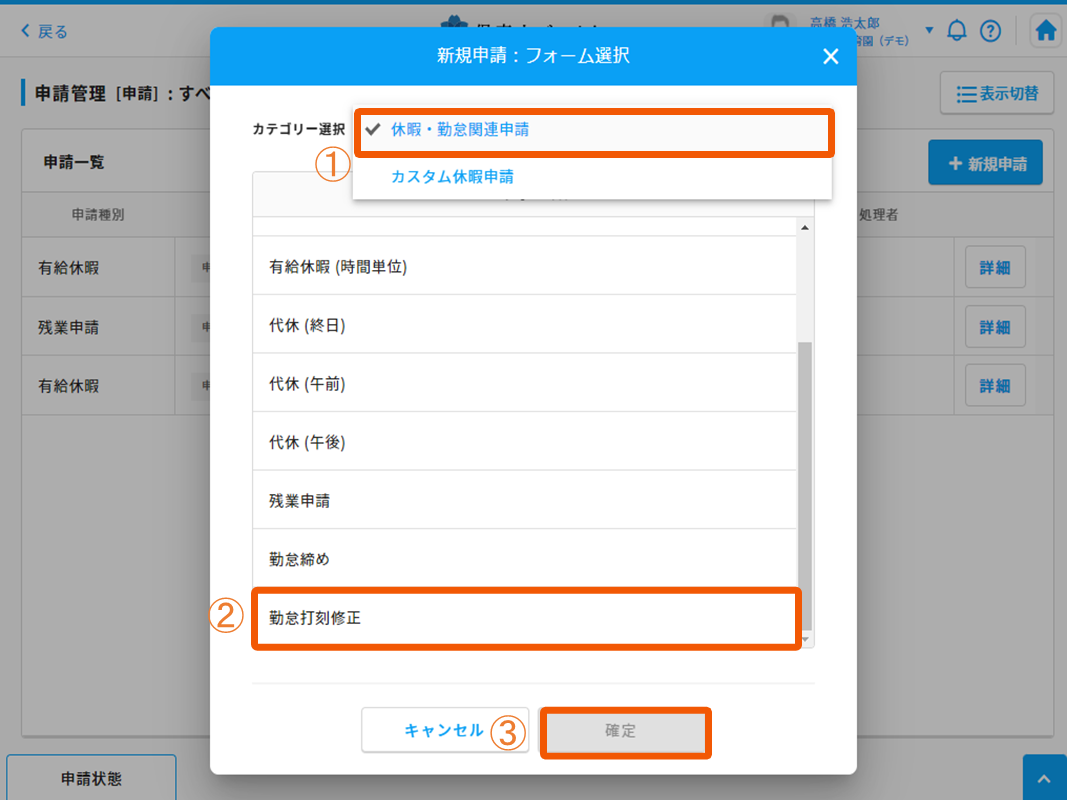
④修正したい日付を選択し、「変更後」に修正したい時間を入力し、最後に「申請」ボタンを押します。
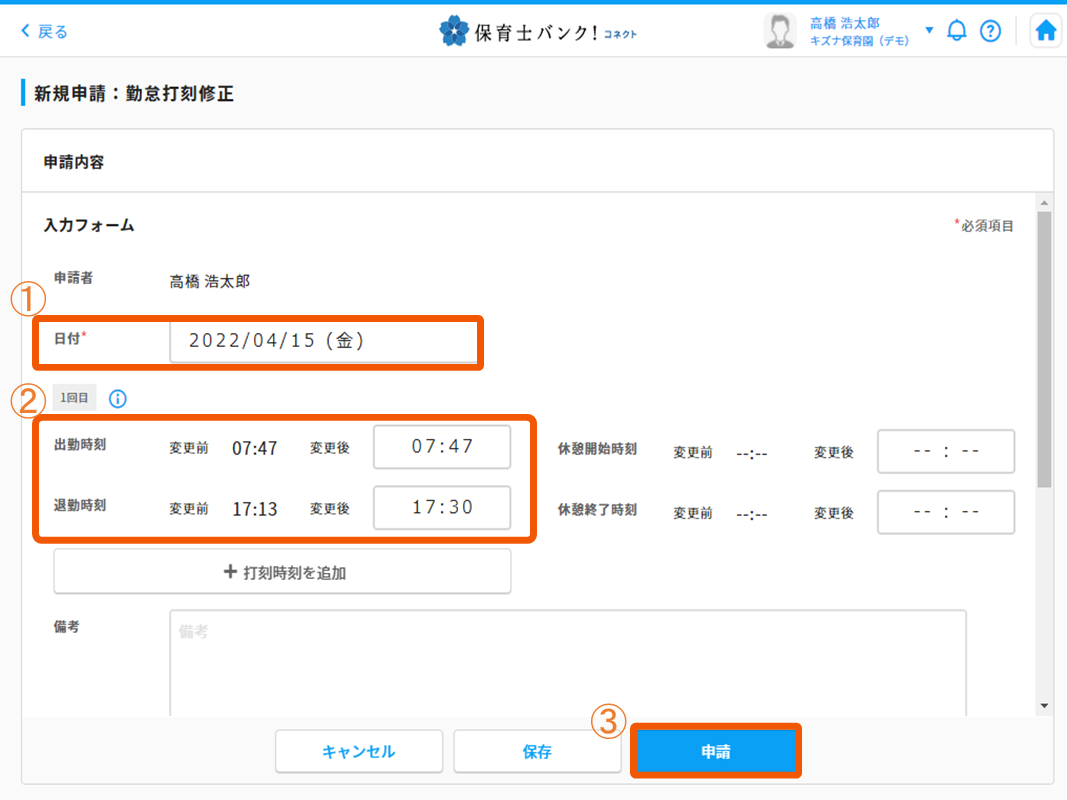
※現地点で登録されている出勤時間と退勤時間が「変更前」に表示されます。
※休憩時間の修正をしたい場合も、上記同様の手順となります。
【補足】
- 前提として、「勤怠打刻修正」の申請項目に、承認経路を紐づける必要がございます。操作方法は下記マニュアルをご参照ください。
打刻修正申請を承認する
承認の手順は他申請項目と同様の手順です。操作方法は下記マニュアルをご参照ください。
承認完了後は、勤怠打刻表にも、打刻修正申請の承認後の時間が反映されます。
労務管理機能
時間単位有休のみの取得残数の表示
年間5日分を上限に時間単位で取得ができる有給休暇について、各画面にて時間単位有休にしぼった取得可能残数を確認できるようになります。有給休暇の計画的な取得の管理がしやすくなります。ご活用ください!
時間単位有休のみの取得残数は、以下の画面で確認可能です。
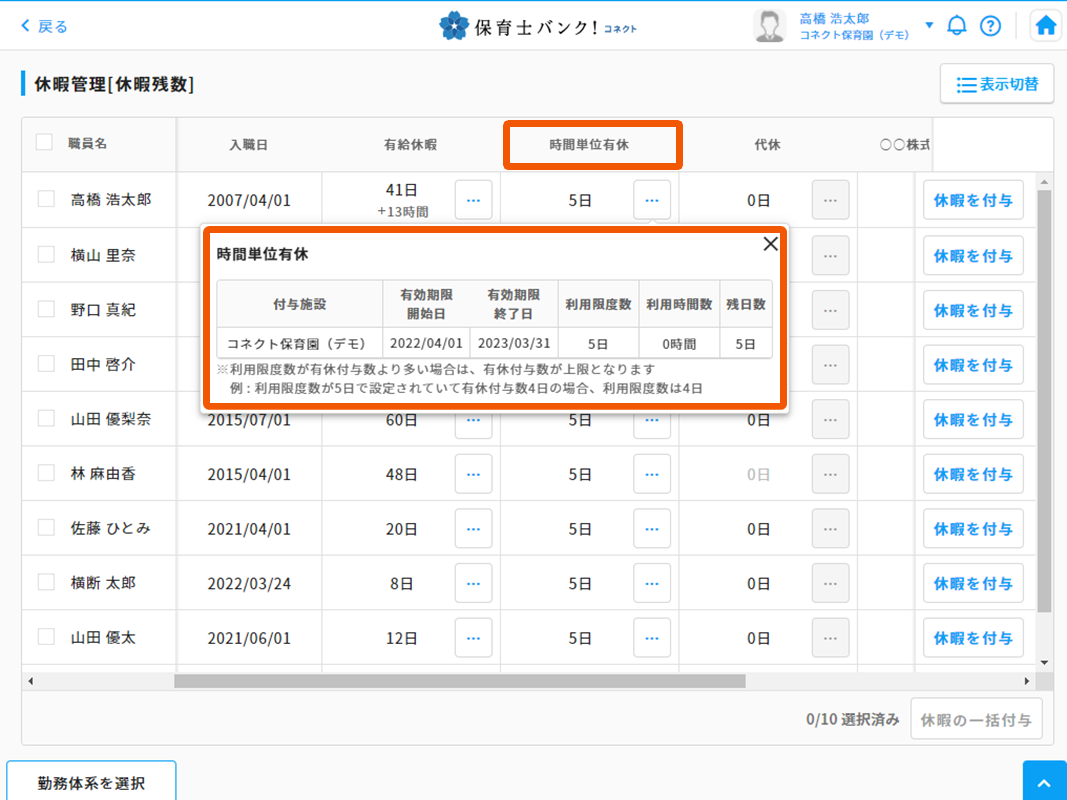
①「労務管理」機能内の「休暇管理画面>休暇残数」画面
「時間単位有休」の項目が追加されます。利用限度数や残日数を確認できます。
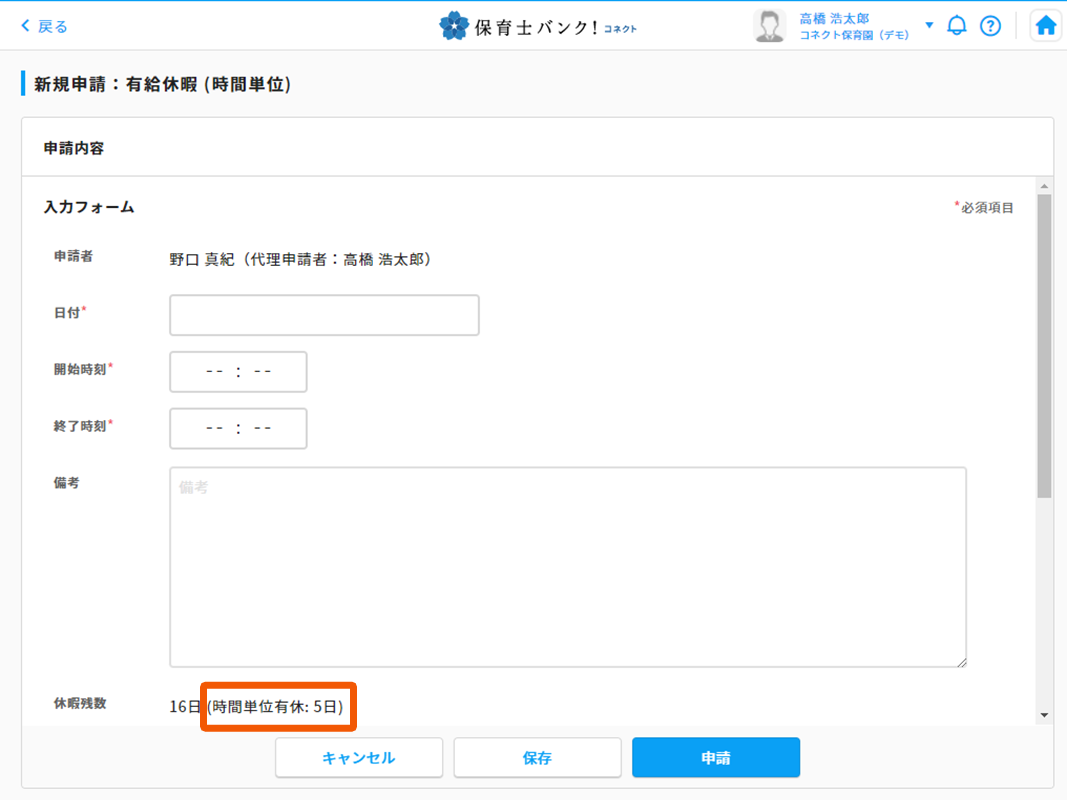
②「ワークフロー」機能内の有給休暇の取得申請画面
申請画面の下部に、時間単位有休としての取得残数の表示が追加されます。
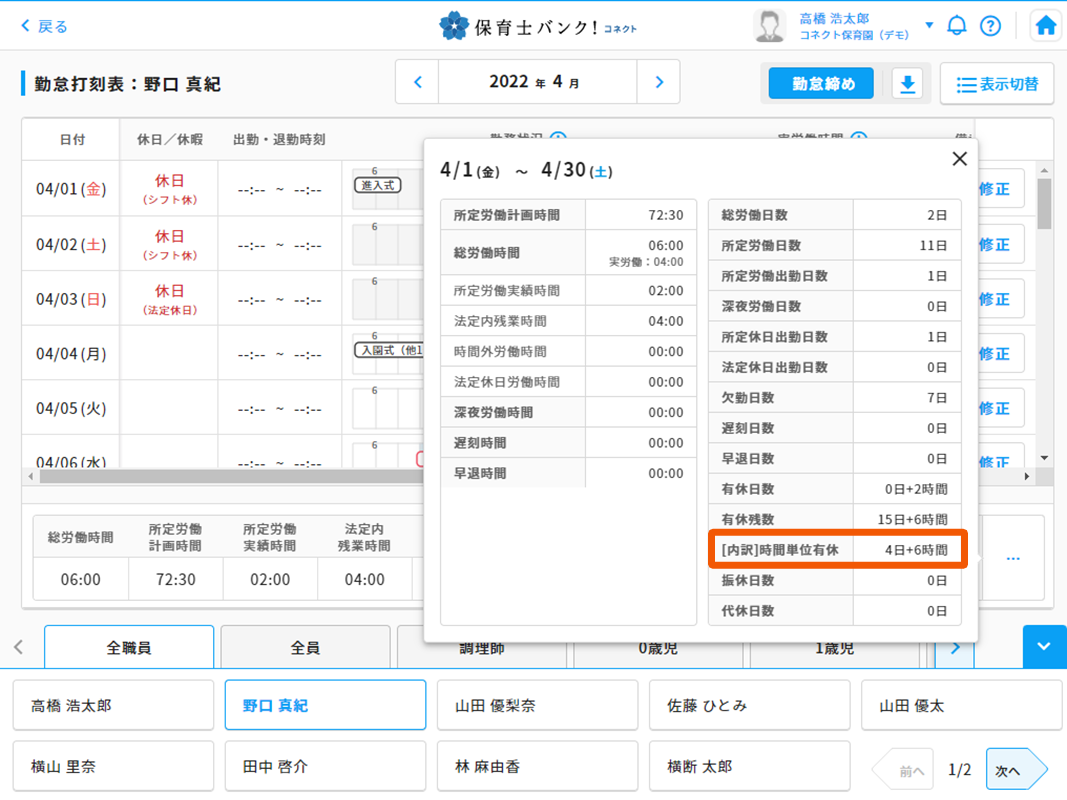
③「シフト管理」機能内の「勤怠打刻表(月次表示)」の詳細表示内
月単位の集計欄に「[内訳]時間単位有休」の項目が追加されます。
【補足】
また、「勤怠打刻表(月次表示)」の集計欄にて、職員別の有休残数を表示をできるようになります。複数法人様からいただいたご意見を受けてのリリースです。ぜひご活用ください!
集計データサマリ内の休暇取得日数・時間数の表記定義の統一
「労務管理>集計データサマリ」内での休暇取得時の日数・時間数の表記定義を統一します。
表示および出力の内容が変更になりますので、ご注意ください。
変更する項目・内容は以下の通りです。
※リリース以前に勤怠締めが完了している集計データも、リリース後は変更後の表示となります。
集計データサマリ内の休暇取得日数・時間数の表記定義の統一
◆有給取得日数
・変更前:終日休+半休+時間単位有休
・変更後:終日休+半休
◆有給時間 ※ファイル出力時のみの項目
・変更前:終日休のみ
・変更後:終日休+半休+時間単位有休
◆時間単位有給時間 ※ファイル出力時のみの項目
・変更前:半休+時間単位有休
・変更後:時間単位有休
集計データサマリ 「フォーマット:カスタムフォーマット」の変更内容
◆有給取得日数
・変更前:有休取得日数
・変更後:有休取得日数(時間単位有休を含む)
・追加:有休取得日数(時間単位有休を含まない)
◆有給時間
変更なし
◆時間単位有給時間
・変更前:時間単位有休時間
・変更後:時間単位有休時間(半休含む)
・追加:時間単位有休時間
職員Webアプリ(オプション製品)
勤怠打刻修正のワークフロー申請
大まかな操作の流れは、本体側操作と同様です。
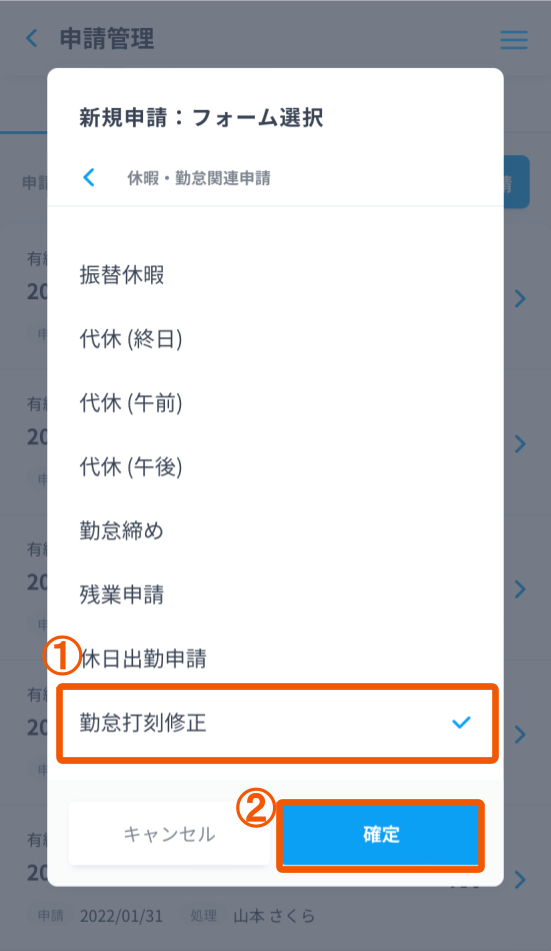
①「申請管理」ボタンを押します。
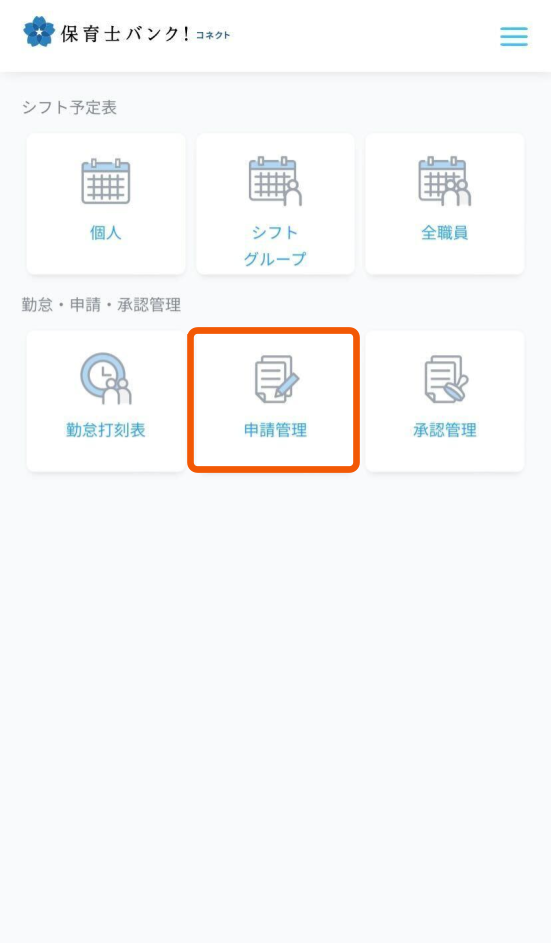
②「+新規申請」ボタンを押し、カテゴリー選択にて「休暇・勤怠関連申請」を押します。
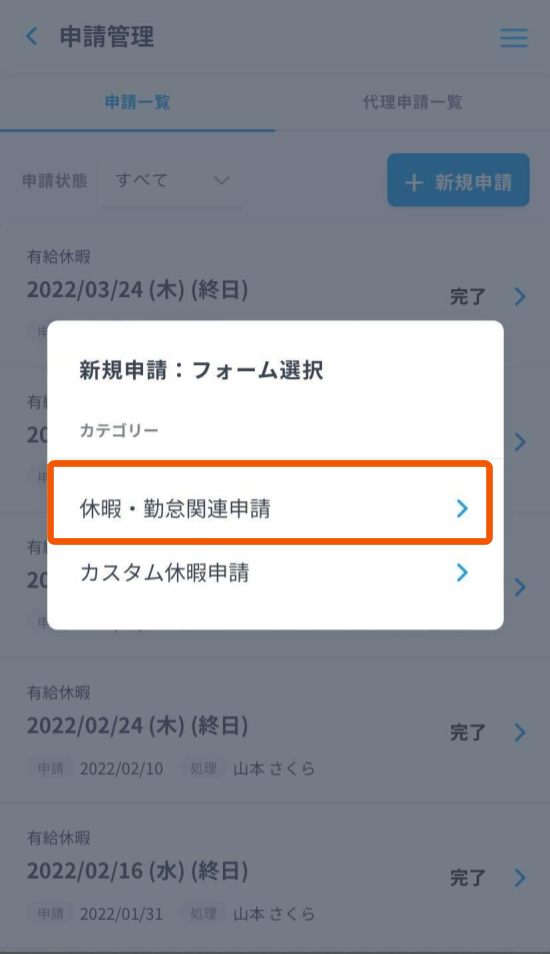
③「勤怠打刻修正」を選択し「確定」ボタンを押します。
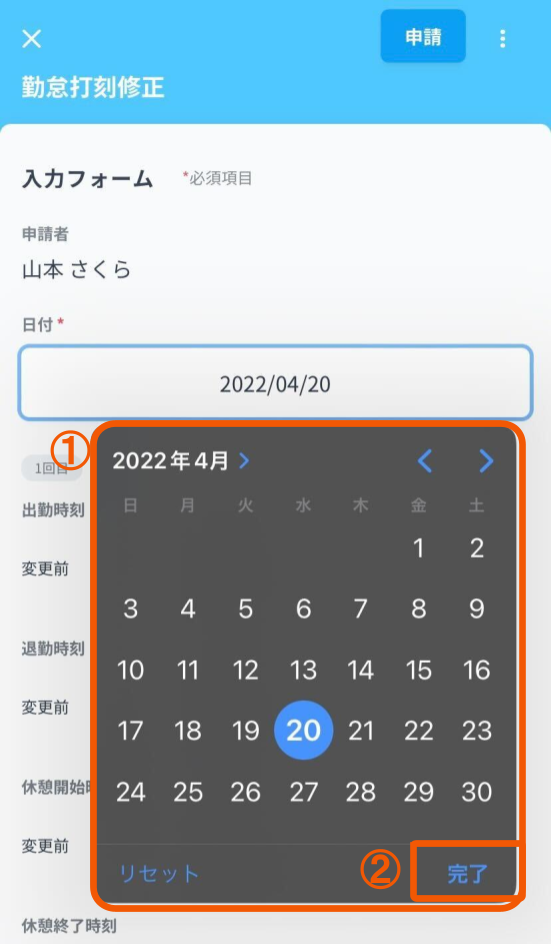
④日付の入力欄に、修正したい対象の日付を選択し「完了」ボタンを押します。
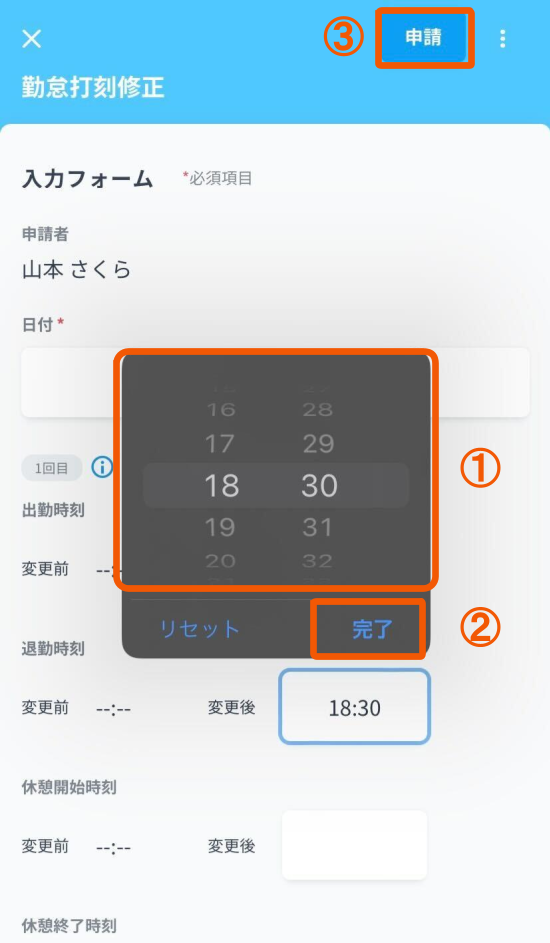
⑤対象の日付に対して、修正したい時間を「変更後」に入力し、「完了」ボタンを押し、右上の「申請」ボタンを押します。
保護者Webアプリ(オプション製品)
連絡受付時間の注釈設定
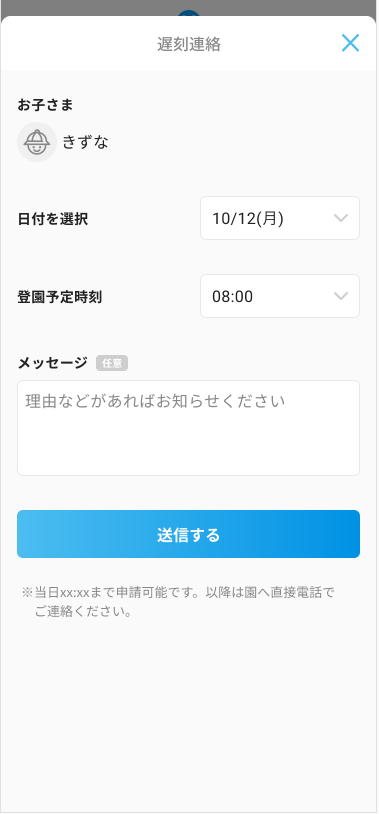
保護者Webアプリに表示する、連絡受付時間の注釈を設定できるようになります!
施設から保護者にお伝えしたい事項を記載できますので、保護者Webアプリでよりスムーズに連絡ができるようになります。
注釈設定は、以下の操作にて、保育支援サービスにて設定が可能です。
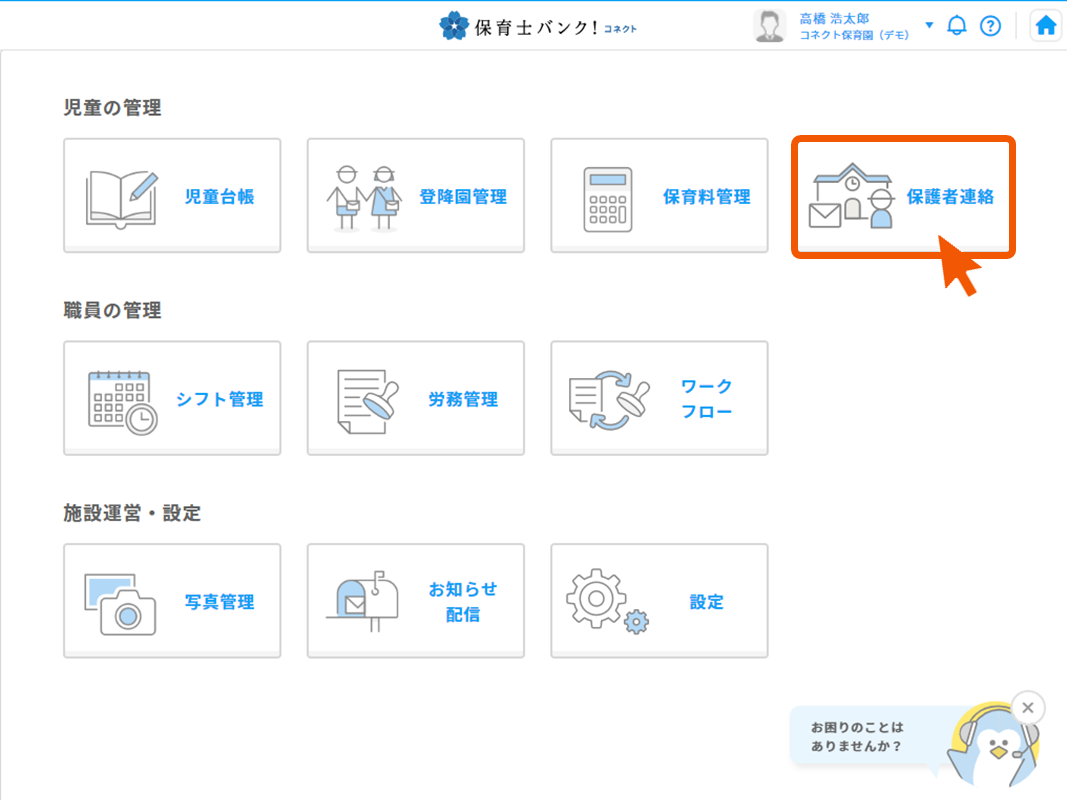
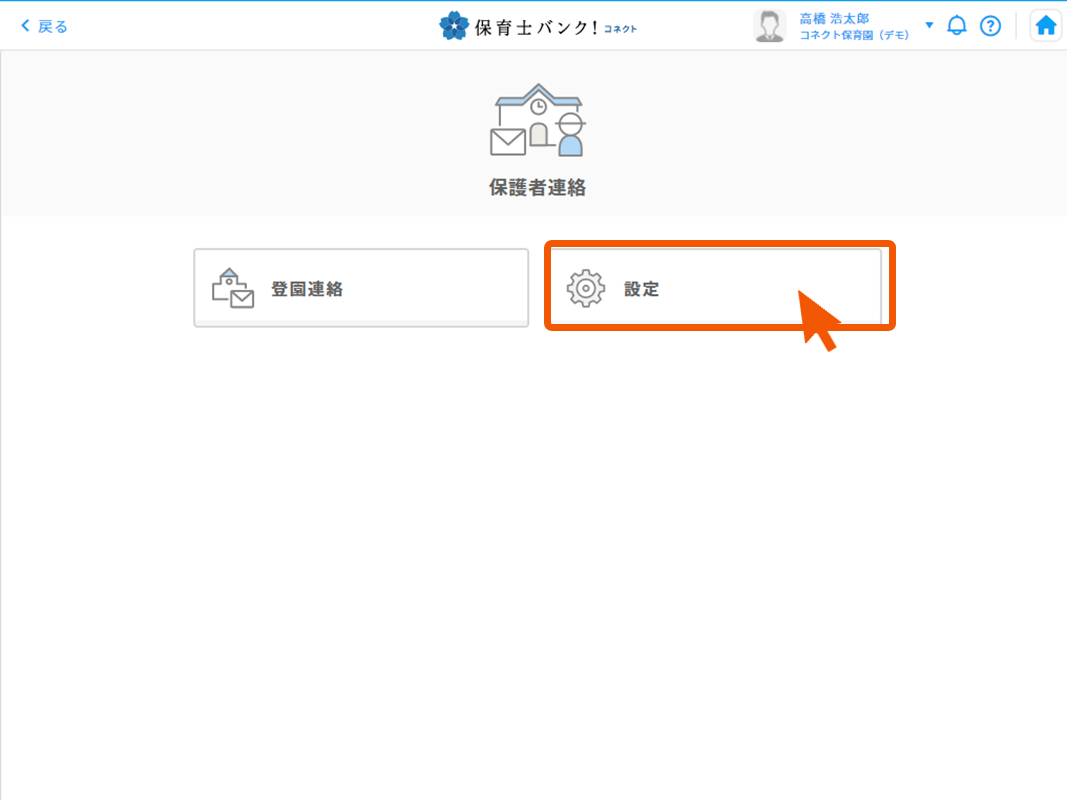
①「保護者連絡」ボタンを押します。
②「設定」ボタンを押します。
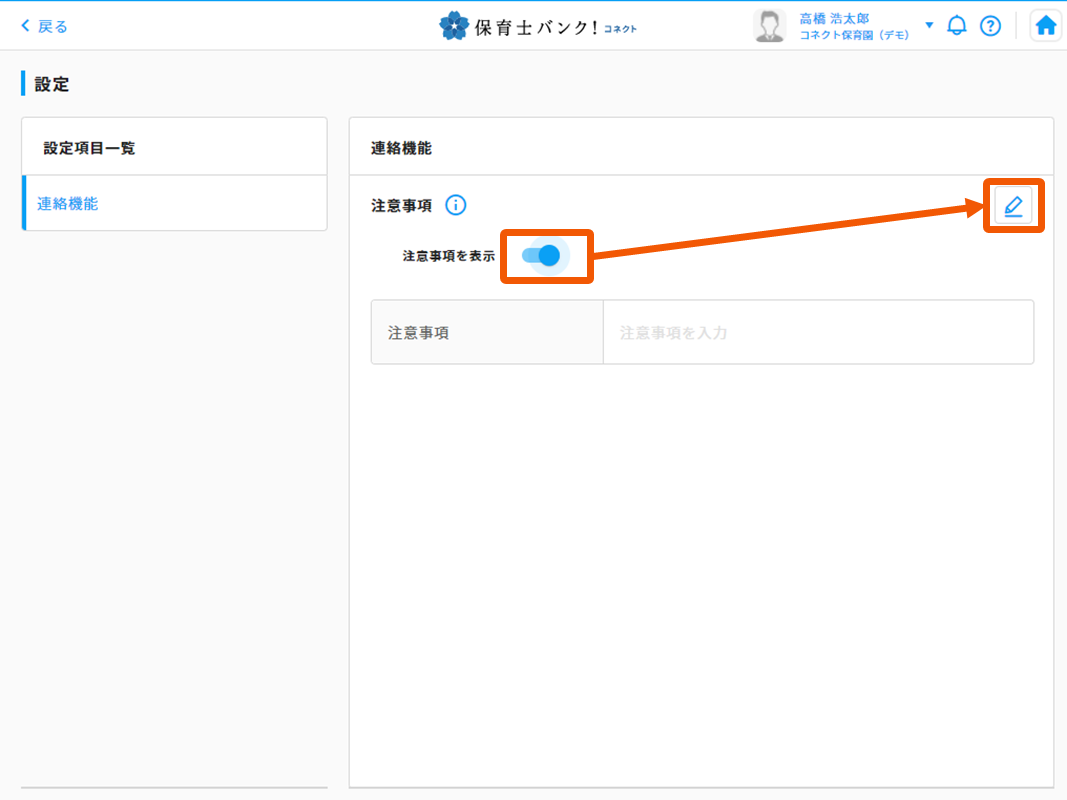
③「注意事項を表示」をON(青)にしてから、「えんぴつ」ボタンを押します。
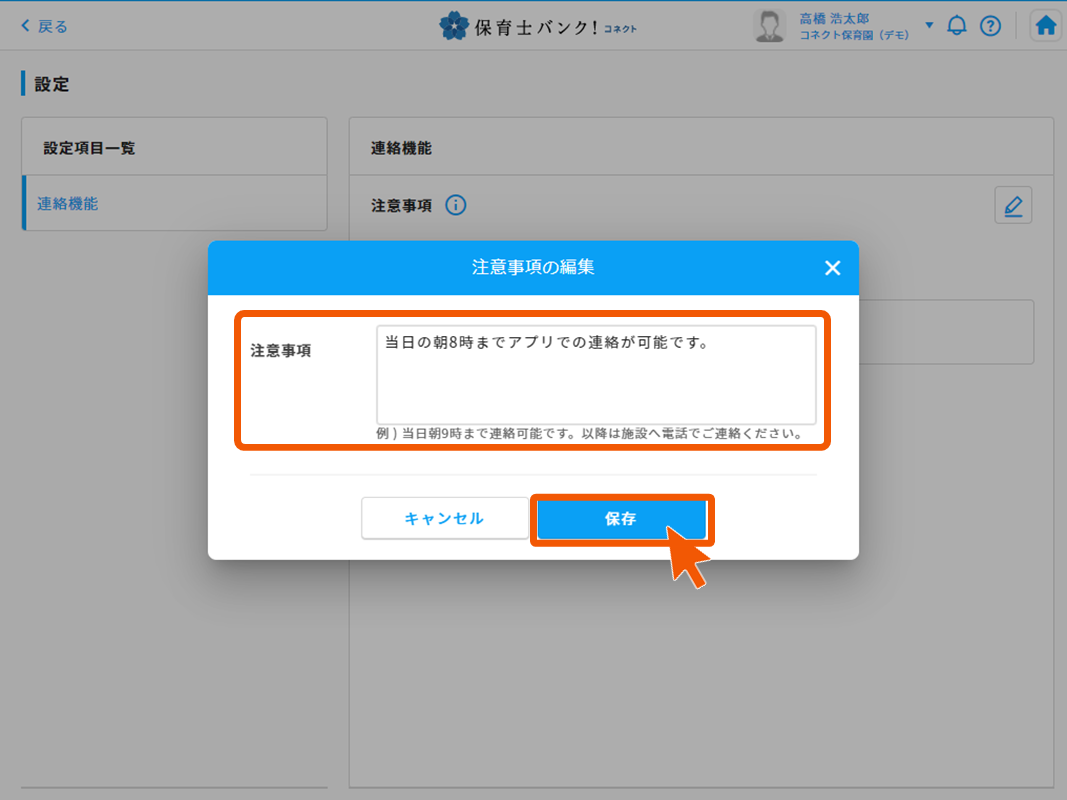
④「注意事項」に文章を入力し、「保存」ボタンを押します。
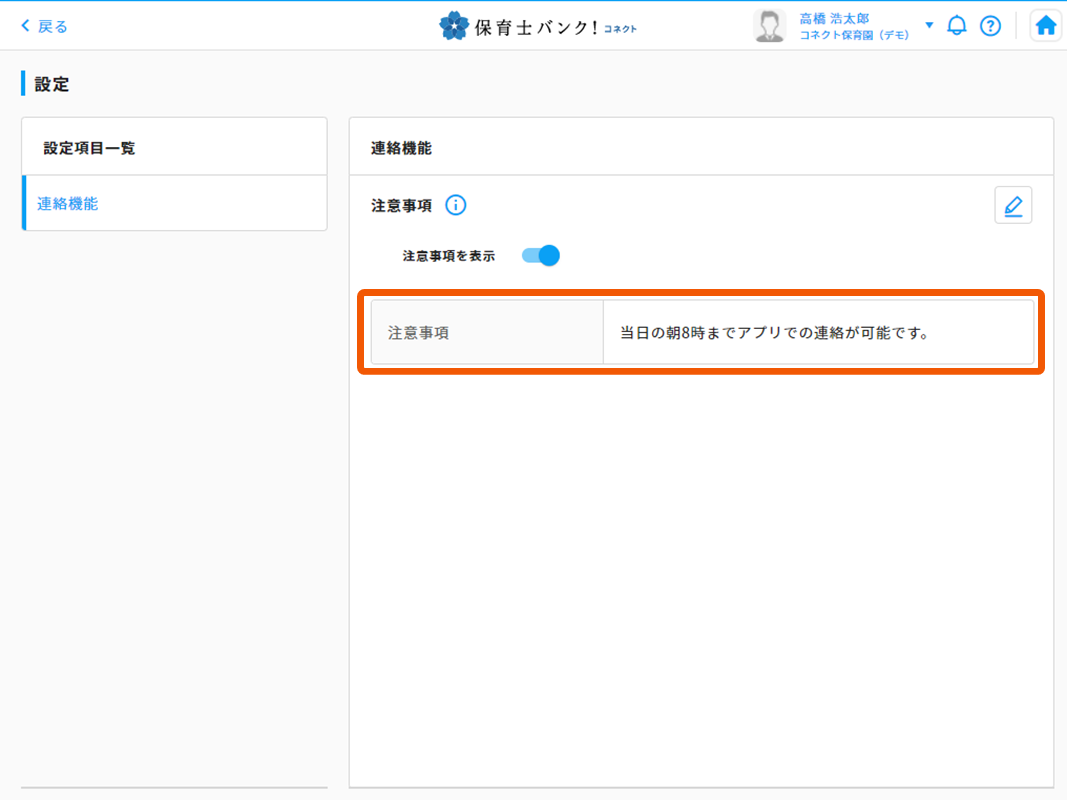
⑤注釈が設定できました。
⑥保護者Webアプリの施設への連絡画面の下部に、設定した注釈が表示されます。
施設横断管理ツール(オプション製品)
施設共通マスタとして作成した勤務体系を複製
2022年2月のリリースとしてご案内した「勤務体系の施設共通設定」の複製ができるようになります。
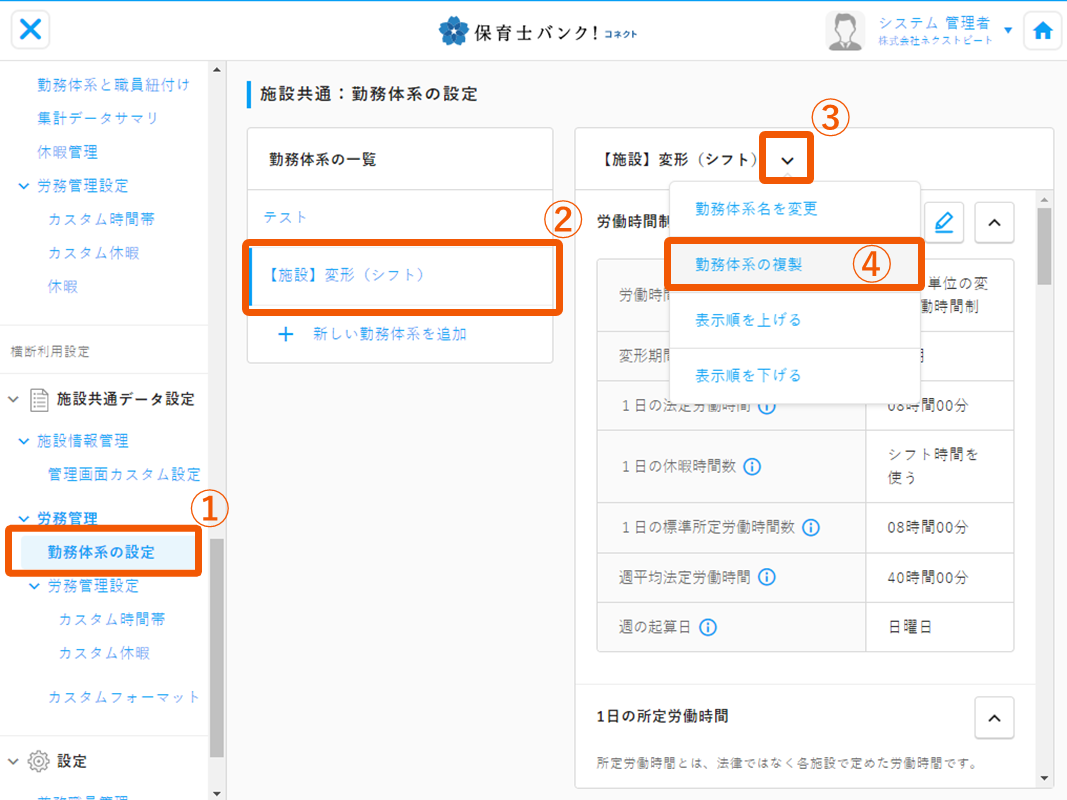
複製する際は、「施設共通データ設定」内の「勤務体系の設定」画面内で対象の勤務体系を選択して、矢印マークを押すと表示される「勤務体系の複製」ボタンを押してください。
※詳細な操作は本体側と同様ですので、マニュアル「勤務体系を複製する」をご参照ください。
4月のリリース内容のご説明は以上です。